Google Veo и Flow как создавать видео со звуком в 2026 году
Google Veo 3.1 создаёт видео со звуком, речью персонажей и реалистичными эффектами по тексту или фотографии. Разбираем, как пользоваться Google Flow в 2026 году, какие возможности появились у Veo, как написать промпт для русского диалога, сколько стоят генерации и доступен ли сервис.
Google Veo 3.1 создаёт видео со звуком, речью персонажей и реалистичными эффектами по тексту или фотографии.
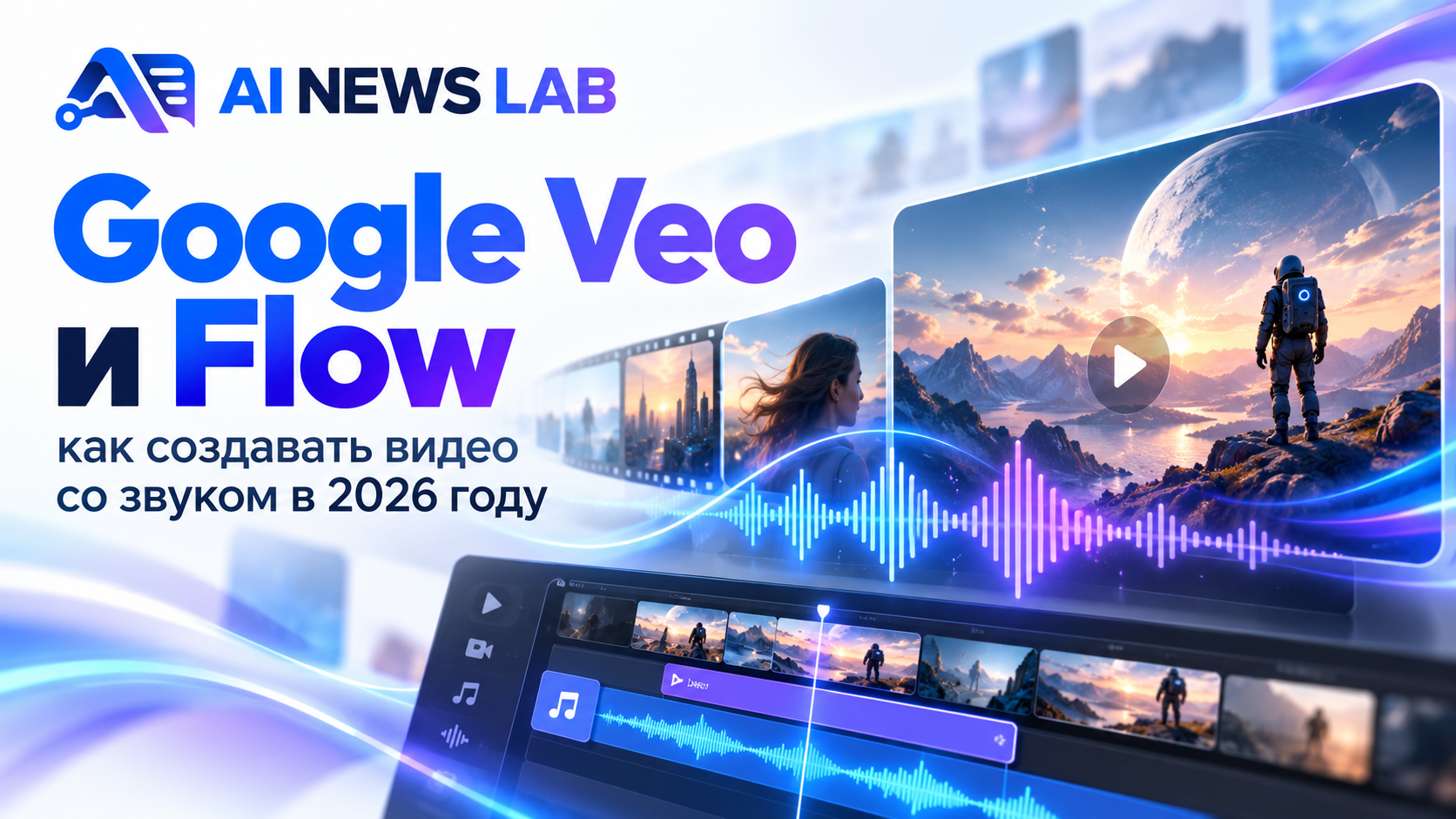
Google Veo 3.1 — нейросеть для генерации видео со звуком по тексту или изображению. Она может создавать короткие видеосцены, одновременно формируя движение объектов, окружающие звуки, звуковые эффекты и речь персонажей. Для управления такими роликами Google предлагает Flow — творческую студию, в которой можно настраивать сцены, работать с исходными изображениями и собирать отдельные фрагменты в более продолжительную историю.
Главная особенность Veo — звук создаётся вместе с изображением. Например, пользователь описывает дождливую улицу, проходящего человека и короткую реплику. Нейросеть пытается сгенерировать не только видеоряд, но и шум дождя, шаги и произнесённые слова.
В 2026 году актуальна линейка Veo 3.1, включающая режимы Lite, Fast и Quality. Кроме того, Google расширила Flow новыми моделями Gemini Omni, которые позволяют редактировать видео с помощью текстовых команд.
Однако возможности зависят от выбранной модели, подписки и страны. Россия отсутствует в официальном перечне поддерживаемых регионов Google Flow на дату проверки.
Ниже — инструкция по созданию видео со звуком, сравнение моделей, примеры запросов на русском и английском языках, стоимость генераций и рекомендации по устранению ошибок.
Что такое Google Veo и чем эта нейросеть отличается от обычного генератора видео
Google Veo — семейство генеративных видеомоделей, разработанных Google DeepMind. Они создают последовательность кадров по текстовому описанию, исходному изображению или другим поддерживаемым материалам.
В Veo 3 разработчики добавили нативную генерацию аудио. В Veo 3.1 расширили возможности работы со звуком, референсами, начальным и конечным кадрами.
В результате пользователь может описать целую сцену:
«Камера медленно приближается к старому деревянному дому. Вечер, идёт дождь, на крыльце стоит мужчина. Слышно, как капли падают на металлическую крышу. Мужчина поворачивается к камере и произносит короткую фразу».
Модель пытается объединить эти требования в одном ролике.
Какие звуки умеет создавать Veo 3.1
По официальной документации Google, модель поддерживает несколько видов аудио.
Тип звука
Пример
Диалоги
Разговор двух персонажей
Речь одного человека
Короткая реплика в кадре
Звуки природы
Дождь, ветер, птицы, вода
Звуковые эффекты
Шаги, хлопок двери, двигатель
Фоновая атмосфера
Шум улицы, кафе, транспорта
Музыкальные элементы
Музыкальное сопровождение сцены
В отличие от традиционного процесса, в котором видео и звук подготавливаются отдельно, Veo учитывает их совместно.
Но это не означает, что каждая генерация получится идеальной. Модель может ошибаться в произношении, интонации, синхронизации губ, количестве говорящих персонажей и характере звуков.
Для профессиональной публикации готовую дорожку следует прослушивать отдельно.
Что означает нативная генерация аудио
Нативная генерация означает, что аудио является частью процесса создания ролика, а не обязательно добавляется пользователем после завершения видеогенерации.
Например, если автомобиль резко тормозит на мокрой дороге, модель может одновременно сформировать движение машины, брызги воды и звук торможения.
Это полезно для коротких рекламных роликов, демонстрационных сцен, заставок и экспериментального кино.
Google Veo и Google Flow: в чём разница
Названия Veo и Flow часто используют как синонимы, хотя это разные компоненты экосистемы Google.
Veo — модель, которая генерирует видео. Flow — приложение, в котором пользователь работает с видеомоделями и творческими инструментами.
Условно говоря, Veo отвечает за создание содержимого ролика, а Flow предоставляет интерфейс для управления проектом.
Инструмент
Назначение
Google Veo 3.1
Генерация видео и синхронизированного звука
Google Flow
Создание, организация и редактирование видеопроектов
Gemini
ИИ-помощник, в котором могут быть доступны функции видеогенерации
Google AI Studio
Среда для экспериментов разработчиков с моделями
Gemini API
Программная интеграция видеомоделей
Vertex AI
Корпоративное использование моделей через Google Cloud
Для пользователя, которому необходимо создать несколько сцен без программирования, наиболее подходящим официальным интерфейсом является Google Flow — при условии, что он доступен для его аккаунта и региона.
Официальные сайты Google Veo и Flow
- Google Flow — интерфейс создания и редактирования видео.
- Google DeepMind Veo — описание возможностей видеомодели.
- Google AI Studio — доступные инструменты и сведения для разработчиков.
- Документация Veo API — параметры генерации и интеграция.
Используйте официальные адреса, особенно если сайт предлагает авторизацию через аккаунт Google или оплату подписки.
Как создать видео со звуком в Google Flow: пошаговая инструкция
Google Flow позволяет создавать клипы на основе текстового описания и поддерживаемых визуальных материалов.
Для работы необходим подходящий аккаунт Google и доступ к сервису в поддерживаемом регионе.
По официальным требованиям Google возраст пользователя должен составлять не менее 18 лет.
Шаг 1. Откройте Google Flow
Перейдите на flow.google.com.
Выполните вход в аккаунт Google.
Если сервис показывает сообщение о недоступности для вашего региона или аккаунта, проверьте официальный список поддерживаемых стран.
Не покупайте подписку заранее, пока не убедитесь, что условия доступа выполняются.
Шаг 2. Создайте проект
Откройте рабочую область Flow и создайте новый проект, если интерфейс предлагает соответствующее действие.
В проекте хранятся сгенерированные материалы, исходные изображения и связанные сцены.
Управление файлами полезно, когда вы создаёте не один ролик, а последовательность видеофрагментов.
Шаг 3. Выберите способ генерации
Для первого эксперимента подходит Text to Video — создание ролика по тексту.
Другие доступные режимы могут включать:
- Frames to Video — генерацию с использованием начального и, при поддержке, конечного кадра.
- Ingredients или References to Video — управление сценой с помощью нескольких исходных изображений.
- Extend — продолжение ранее созданного видео.
- Инструменты редактирования — изменение поддерживаемых элементов уже существующего ролика.
Конкретный список зависит от модели.
Если выбранная функция не поддерживается, Flow может предложить совместимый режим или автоматически изменить выбранную модель.
Шаг 4. Выберите модель и параметры
Откройте настройки генерации.
Для семейства Veo 3.1 могут быть доступны режимы Lite, Fast и Quality.
Обратите внимание на соотношение сторон:
16:9 — горизонтальный ролик для YouTube, презентации или сайта.
9:16 — вертикальное видео для Shorts, Reels и других мобильных форматов.
В актуальной документации Flow для Veo 3.1 предусмотрены длительности 4, 6 и 8 секунд в зависимости от выбранного режима.
Перед отправкой проверьте стоимость операции в кредитах.
Шаг 5. Напишите промпт с описанием звука
Для Veo недостаточно указать только визуальный сюжет, если вам важен характер аудиодорожки.
Например, вместо короткого запроса:
«Девушка идёт по ночному городу».
Лучше описать конкретную сцену:
Кинематографическая ночная улица после дождя. Молодая женщина в светлом плаще медленно идёт по тротуару. Камера следует за ней сбоку. В витринах отражаются городские огни. Слышны шаги по мокрому асфальту, отдалённый шум автомобилей и тихий ветер. Реалистичная съёмка, мягкое освещение, один непрерывный кадр.
Здесь указаны персонаж, действие, композиция, окружение и звук.
Для более предсказуемого результата Google рекомендует английские промпты. Но русский язык входит в список языков интерфейса Flow, а качество генерации по русскому запросу следует проверять отдельно.
Шаг 6. Запустите генерацию
Проверьте параметры и отправьте запрос.
Flow использует кредиты согласно выбранной модели и типу генерации.
После завершения откройте ролик и оцените его по нескольким критериям:
1. Правильность движения.
1. Соответствие запросу.
1. Качество лица и рук, если есть персонажи.
1. Согласованность звука и изображения.
1. Корректность речи.
1. Отсутствие визуальных и звуковых артефактов.
Если результат не подходит, лучше скорректировать конкретные элементы, а не полностью переписывать весь запрос.
Шаг 7. Сохраните готовый ролик
Откройте сгенерированный материал.
В Flow предусмотрено скачивание видеороликов и GIF.
Используйте меню дополнительных действий у материала и выберите Download.
Проверьте разрешение, формат и качество звука.
Не удаляйте исходный проект до окончательной проверки файла.
Как создать видео в Veo 3.1 с русской речью
Один из самых интересных сценариев — короткая сцена, в которой персонаж говорит на русском языке.
Veo поддерживает генерацию диалогов, но качество конкретного языка может отличаться.
Чтобы увеличить вероятность получения нужной реплики, укажите язык, говорящего и дословный текст.
Пример промпта с русским диалогом
Cinematic medium close-up of a friendly male presenter standing in a modern technology studio. Soft blue lighting, realistic facial details, natural camera movement.The presenter speaks clearly in Russian: "Сегодня покажу, как искусственный интеллект создаёт видео со звуком".Natural Russian pronunciation, calm confident male voice, synchronized lip movement. Subtle studio ambience, no background music, no other speakers. One continuous shot.
Здесь визуальное описание написано на английском, а необходимая реплика — на русском.
Это не гарантия безупречного произношения, но такой формат позволяет явно разделить инструкции по видеоряду и содержанию речи.
Почему русская речь может звучать неправильно
Возможные ошибки:
- Неверное ударение.
- Неестественная интонация.
- Пропуск отдельных слов.
- Лишние звуки в конце реплики.
- Неполная синхронизация губ.
- Смешивание голосов нескольких персонажей.
Для коротких роликов лучше начинать с одной фразы, а не длинного монолога.
Если нужен точный русский текст, сложные фамилии или профессиональная терминология, часто надёжнее подготовить отдельную озвучку и соединить её с видео в редакторе.
Как улучшить диалог
Используйте следующие принципы:
1. Один персонаж — одна короткая реплика.
1. Явно обозначайте язык.
1. Не перегружайте сцену параллельными звуками.
1. Указывайте требуемую манеру речи.
1. Проверяйте, помещается ли фраза в выбранную продолжительность.
Если в восьмисекундный ролик поместить слишком много слов, нейросеть может ускорить речь или не выполнить запрос полностью.
Как правильно написать промпт для Veo 3.1
Google DeepMind рекомендует описывать не только объекты, но и движение камеры, композицию, освещение, атмосферу и звук.
Удобно использовать следующую структуру:
Сцена → персонаж или объект → действие → камера → освещение → звук → ограничения.
Рассмотрим каждый элемент.
Сцена
Укажите место и обстановку.
Например: лес утром, технологичная лаборатория, городской парк после дождя.
Объект и действие
Опишите, кто находится в кадре и что происходит.
Например: человек открывает дверь, автомобиль поворачивает, птица взлетает.
Камера
Определите точку съёмки и движение:
- Static shot — неподвижная камера.
- Close-up — крупный план.
- Tracking shot — камера следует за объектом.
- Slow dolly-in — плавное приближение.
- Aerial shot — вид с высоты.
- Wide shot — общий план.
Не стоит одновременно требовать несколько несовместимых движений камеры в одном коротком фрагменте.
Освещение и стиль
Опишите характер сцены.
Например: мягкий утренний свет, пасмурная погода, студийная съёмка, кинематографичный контраст.
Звук
Это особенно важно для Veo.
Обозначьте:
- Речь персонажей.
- Фоновые шумы.
- Звуковые эффекты.
- Музыку либо её отсутствие.
- Расположение звука относительно происходящего.
Чем точнее описаны значимые звуки, тем понятнее задача для модели.
Пять готовых промптов Veo для видео со звуком
Ниже — примеры запросов, составленных по рекомендациям Google. Они предназначены для самостоятельных экспериментов; редакция AI News Lab не заявляет, что проверила каждый из них в реальной генерации.
Промпт № 1. Реалистичный дождь в городе
A cinematic wide shot of a quiet European street at night after heavy rain. A lone pedestrian with a black umbrella walks slowly past warm glowing shop windows. The camera tracks smoothly from the side. Wet pavement reflects streetlights. Natural ambient audio: gentle rainfall, distant traffic, footsteps splashing through shallow puddles. No dialogue, no music. Photorealistic style.
Подходит для проверки естественности окружающих звуков и отражений.
Промпт № 2. Говорящий персонаж на русском
A realistic close-up of a young female technology presenter in a modern white studio with blue accent lighting. She looks directly into the camera and speaks in Russian: "Нейросети уже умеют создавать видео, музыку и человеческую речь". Natural conversational tone, clear Russian pronunciation, synchronized lips, quiet studio ambience. One continuous shot.
Подходит для проверки речи, интонации и синхронизации губ.
Промпт № 3. Рекламная сцена с кофе
A premium cinematic commercial showing freshly brewed espresso being poured into a white ceramic cup. Extreme close-up, warm morning sunlight, shallow depth of field, slow camera movement. Detailed audio: espresso machine hissing softly, liquid pouring, ceramic cup gently touching the wooden table. No speech, no background music.
Подходит для демонстрации товара и работы со звуковыми эффектами.
Промпт № 4. Фантастический город
A cinematic aerial tracking shot over a futuristic city at sunset. Sleek electric aircraft pass between illuminated skyscrapers. The camera moves forward slowly, revealing a large central plaza. Detailed atmospheric soundscape: distant aircraft engines, subtle city ambience, wind moving past the camera. Epic science-fiction visual style, realistic lighting, no dialogue.
Здесь проверяется одновременная генерация сложной сцены и звукового окружения.
Промпт № 5. Короткий сюжет с диалогом
Two adult researchers stand inside a futuristic laboratory. A small robotic device activates on the table and begins to glow. The camera moves slowly toward the device.The first researcher whispers in Russian: "Кажется, он заработал".The second researcher replies in Russian: "Проверь показания".Subtle electronic beeps, quiet laboratory ventilation, synchronized Russian dialogue, realistic cinematic lighting, no music.
Два говорящих персонажа — более сложный сценарий. Если система смешивает реплики или голоса, стоит упростить сюжет до одного говорящего.
Как сделать видео из фотографии через Veo и Flow
Генерация по исходному изображению полезна, когда важно сохранить конкретную композицию.
Например, есть фотография лесного озера, а необходимо получить короткий ролик с движущейся водой и облаками.
Пошаговый порядок
Откройте проект Flow.
Выберите доступный режим Frames to Video либо другой поддерживаемый способ работы с изображением.
Добавьте фотографию.
Опишите движение, которое должно происходить.
Например:
Animate the provided landscape image. Gentle ripples move across the lake, clouds drift slowly over the mountains, and pine trees sway slightly in the wind. The camera remains almost static. Natural ambience: soft wind, birds in the distance, quiet water movement. Preserve the original composition and lighting.
После генерации сравните ролик с исходной фотографией.
Важнее всего проверить, сохранились ли форма объектов, расположение деталей и общий стиль.
Для чего нужны первый и последний кадры
Режим с начальным и конечным кадром позволяет задать два состояния сцены.
Например:
Первый кадр — закрытая книга на столе.
Последний кадр — открытая книга на том же столе.
Модель пытается создать движение между этими состояниями.
Однако точность перехода зависит от сложности изображения и выбранной модели.
Что такое Ingredients to Video
Этот режим позволяет использовать несколько изображений как визуальные ориентиры для персонажей, объектов и окружения.
Например, можно предоставить отдельные изображения персонажа, предмета и фона.
Veo использует их при создании сцены.
В актуальной технической документации Veo 3.1 предусмотрено использование до трёх референсных изображений в совместимых режимах.
Но в Flow поддержка Ingredients зависит от выбранной конфигурации: не все варианты Veo 3.1 предоставляют этот инструмент.
Veo 3.1 Lite, Fast и Quality: какой режим выбрать
Выбор режима влияет на доступные функции, скорость работы, стоимость и качество результата.
Режим
Для чего подходит
Особенности
Veo 3.1 Lite
Пробные генерации и простые сцены
Более экономный режим
Veo 3.1 Fast
Быстрое создание нескольких вариантов
Удобен для черновиков
Veo 3.1 Quality
Более требовательные визуальные задачи
Более высокая стоимость в кредитах
Есть и технические различия.
По справке Google Flow:
- Lite поддерживает основные способы генерации и определённые операции продления.
- Fast поддерживает работу с референсами, но не все функции продления.
- Quality поддерживает генерацию по тексту и начальным кадрам, однако не все инструменты работы с несколькими референсами.
Поэтому нельзя утверждать, что Quality всегда является лучшим выбором для любой задачи.
Для экспериментов полезнее сначала выбрать подходящий режим по функциям, а уже затем оценивать качество результата.
Google Flow в 2026 году: новые возможности Gemini Omni
Важное обновление, которое отсутствует во многих старых статьях о Veo: Google расширила Flow новым семейством видеомоделей Gemini Omni.
В мае 2026 года компания представила Gemini Omni Flash в составе Flow, а в августе объявила дополнительные функции Gemini Omni 1.1 Flash.
Эти модели позволяют не только создавать короткие видео, но и редактировать существующие материалы с помощью запросов.
Что изменилось для пользователя
Среди возможностей, указанных в официальной документации:
- Генерация коротких роликов.
- Редактирование поддерживаемых загруженных видео.
- Изменение сцены текстовыми инструкциями.
- Работа с начальными и конечными кадрами.
- Черновая генерация с более низким разрешением.
- Использование референсов.
- Настройка отдельных голосовых характеристик в доступных режимах.
В частности, для Gemini Omni Flash 1.1 предусмотрены клипы продолжительностью до 10 секунд.
Что выбрать — Veo 3.1 или Gemini Omni
Если нужно создать видео с нативным звуком и использовать определённые способы управления кадрами, Veo 3.1 остаётся актуальной моделью.
Если задача связана с последовательным редактированием готового видео, стоит проверить возможности Gemini Omni.
Обе технологии могут использоваться через Flow, но работают по разным правилам и имеют разные ограничения.
Сколько стоит Google Veo 3.1 и Flow
В Google Flow действует система кредитов. Каждая генерация расходует определённое количество единиц в зависимости от модели и настроек.
По опубликованной справке Google на 17 октября 2026 года:
Генерация в Flow
Кредиты за один результат
Veo 3.1 Lite
10
Veo 3.1 Fast
20
Veo 3.1 Quality
100
Повышение до 1080p
Для подходящих подписок — 0
Повышение до 4K
Для поддерживаемого Ultra — 50
Стоимость может изменяться.
Также необходимо учитывать, что некоторые операции создают несколько вариантов за один запрос. В таком случае кредиты могут расходоваться на каждый результат отдельно.
Можно ли пользоваться Google Veo бесплатно
Официальная справка Google Flow о кредитах указывает 50 бесплатных кредитов в день для пользователей без подписки.
Но есть существенные ограничения.
Во-первых, доступность генерации без подписки зависит от времени нагрузки и аккаунта. Google прямо предупреждает, что в часы пик бесплатная видеогенерация может быть недоступна.
Во-вторых, в другой официальной инструкции начала работы всё ещё перечисляется подписка Google AI Plus, Pro или Ultra как требование доступа к Flow.
Это означает, что документация Google не полностью согласована по условиям входа и бесплатного использования.
Поэтому наличие информации о ежедневных кредитах не следует воспринимать как гарантию, что любой аккаунт в любой стране сразу сможет создать бесплатное видео.
Сколько видео можно сделать за 50 кредитов
Теоретически, если у пользователя действительно доступен соответствующий режим и нет других ограничений:
- 5 генераций Lite по 10 кредитов.
- 2 генерации Fast по 20 кредитов.
- Одной генерации Quality за 100 кредитов недостаточно.
Это расчёт по кредитной стоимости, а не обещание доступного количества видео для каждого пользователя.
Какие подписки поддерживаются
В справке Google перечисляются Google AI Plus, Pro и Ultra. Они предусматривают дополнительные кредитные лимиты и разные возможности.
Точная стоимость подписки в национальной валюте зависит от страны, действующих условий и локального ценообразования.
Проверять её следует на официальной странице:
Для пользователей из России особенно важно сначала проверить региональную доступность, а не выбирать тариф по стоимости.
Работает ли Google Veo и Flow в России
По состоянию на 17 октября 2026 года Россия не указана в официальном списке поддерживаемых стран Google Flow.
Это принципиальное ограничение, которое нужно учитывать до регистрации и оплаты.
Google также предупреждает, что VPN сам по себе не обеспечивает доступ в неподдерживаемых регионах.
Поэтому нельзя обещать, что Veo 3.1 гарантированно заработает у каждого пользователя из России после установки определённого приложения или изменения сетевых настроек.
Какие проблемы могут возникнуть
Пользователь может столкнуться с ограничением:
- При открытии Flow.
- При попытке начать генерацию.
- При выборе модели.
- При покупке подписки.
- При использовании отдельных функций.
При этом наличие аккаунта Google или другой подписки компании не гарантирует доступ ко всем продуктам.
Можно ли использовать Veo через сторонние сайты
Некоторые площадки заявляют возможность генерации видео с помощью Veo через собственные интерфейсы.
Но такие предложения не равнозначны официальному Google Flow.
Перед передачей данных или оплатой следует проверить юридические сведения сервиса, условия использования, происхождение модели, правила хранения материалов и возврата платежей.
Не передавайте стороннему посреднику пароль от основного аккаунта Google.
Нужно ли скачивать Veo на компьютер
Для обычной работы с облачной моделью Veo отдельная установка самой модели не требуется.
Официальный Google Flow доступен через веб-интерфейс, а для поддерживаемых устройств также предусмотрены мобильные приложения.
Сайты, предлагающие «полную взломанную Veo 3.1 для Windows», требуют особой осторожности.
Не устанавливайте неизвестные файлы и расширения ради обещанной бесплатной генерации.
Почему Veo не создаёт звук или неправильно произносит слова
Нативное аудио — важное преимущество Veo, но одновременно сложная часть генерации.
Даже при корректном запросе модель иногда формирует неподходящую дорожку или завершает операцию с ошибкой.
Видео получилось без нужных звуков
Убедитесь, что выбранная модель действительно поддерживает нативное аудио.
После этого проверьте, содержит ли промпт конкретные указания.
Сравните два запроса.
Недостаточно конкретный:
«Машина едет по дороге».
Более полезный:
«Автомобиль движется по мокрой городской улице. Слышны ровный звук двигателя, шум шин по влажному асфальту и тихий городской фон. Без музыки и разговоров».
Во втором случае звуковая задача определена подробнее.
Персонаж произносит не те слова
Сократите реплику.
Укажите говорящего, язык и текст в кавычках.
Уберите другие инструкции, которые могут отвлекать модель.
Например:
One adult male speaker. He looks into the camera and clearly says in Russian: "Добро пожаловать в нашу студию". Natural Russian voice, no background speech.
После генерации проверьте результат на слух.
Голос не совпадает с движением губ
Это может происходить из-за сложности сцены, нескольких персонажей или продолжительного монолога.
Попробуйте крупный план одного говорящего с короткой фразой.
Не требуйте нескольких одновременно разговаривающих персонажей, если проверяете базовое качество синхронизации.
Генерация завершается ошибкой аудио
Google признаёт, что отдельные операции Veo могут блокироваться из-за проблем обработки аудио или проверок безопасности.
Согласно официальной справке, за неуспешную генерацию кредиты не должны списываться.
Если операция не завершилась, попробуйте более короткий и понятный запрос.
Не стоит бесконечно повторять один и тот же сложный промпт.
Как собрать из коротких роликов полноценное видео
Один клип Veo 3.1 в типичных режимах длится от 4 до 8 секунд.
Для создания минутного видео необходимо работать с последовательностью сцен.
Сначала подготовьте сценарий
Допустим, нужен 30-секундный ролик о новом технологичном продукте.
Разделите его на короткие сцены:
1. Общий план продукта.
1. Детальный показ ключевой функции.
1. Демонстрация использования.
1. Финальный кадр с главным преимуществом.
Для каждой сцены подготовьте отдельный промпт.
Сохраняйте общие визуальные признаки
Если в разных клипах должен появляться один персонаж, описывайте его одинаково.
Например, сохраняйте характеристики одежды, причёски, окружения и освещения.
При поддержке модели используйте референсные изображения.
Это не обеспечивает абсолютную идентичность, но помогает уменьшить расхождения.
Проверьте продолжение сцены
В поддерживаемых режимах Veo можно использовать инструменты продления ранее созданного ролика.
Однако не каждая конфигурация поддерживает Extend.
Если функция недоступна, сгенерируйте следующую сцену отдельно и соедините материалы в видеоредакторе.
Соберите финальный монтаж
Для монтажа можно использовать CapCut, DaVinci Resolve или другую программу, подходящую под ваше устройство.
Проверьте:
- Переходы между сценами.
- Непрерывность сюжета.
- Уровень громкости.
- Согласованность голосов.
- Отсутствие резких обрывов.
- Соответствие итоговой продолжительности.
Если сцены сгенерированы с разными громкостями, потребуется дополнительная обработка звука.
Где применять видео со звуком, созданные Google Veo
Наиболее подходящие задачи — короткие визуальные фрагменты с понятным действием и ограниченным количеством персонажей.
Рекламные ролики
Veo можно использовать для создания концептуальных сцен, демонстрации атмосферы или предварительных рекламных материалов.
Но если ролик представляет реальный товар, изображение должно соответствовать его настоящим характеристикам.
YouTube Shorts и короткие вертикальные видео
Режим 9:16 подходит для мобильных площадок.
Короткие сцены можно собирать в тематические подборки, мини-истории или визуальные вставки.
Образовательные материалы
Veo способен создавать иллюстративные сцены для объяснения процессов и идей.
Однако сгенерированное видео нельзя автоматически считать документальной съёмкой или достоверной реконструкцией событий.
Музыкальные и художественные проекты
Генератор подходит для экспериментальных видеосцен, обложек с движением, атмосферных заставок и визуальных концепций.
Для сложной музыкальной композиции может потребоваться отдельный инструмент синтеза или монтажа аудио.
Можно ли использовать видео Veo для коммерческих целей
Условия использования результатов регулируются правилами соответствующего продукта Google.
Компания указывает, что не претендует автоматически на право собственности на оригинальный пользовательский контент только по факту его генерации, но это не отменяет действующие ограничения.
Перед коммерческим использованием проверьте:
- Условия конкретного продукта.
- Права на исходные изображения.
- Использование реальных лиц и голосов.
- Товарные знаки и чужие персонажи.
- Правила рекламной площадки.
- Требования к обозначению синтетического содержимого.
Google также применяет технологию SynthID, которая встраивает цифровые водяные знаки в генерируемые материалы.
Наличие такой маркировки следует учитывать при публикации и распространении роликов.
Для коммерческого проекта особенно важно не представлять вымышленную сцену как реальную съёмку товара, происшествия или человека.
Veo или другой генератор видео: что выбрать
Выбор инструмента зависит от конкретной задачи.
Если важны нативные диалоги, звуковые эффекты и управление кадрами, имеет смысл изучить Veo 3.1.
Если главная задача — многократное редактирование готового видео, следует также сравнить доступные функции Gemini Omni.
Для пользователей из России практическое значение имеет ещё и региональная доступность, поэтому сравнивать нужно не только качество картинки.
Нельзя считать демонстрационные ролики производителя полноценным независимым рейтингом качества.
Для объективного сравнения стоит отправить одинаковые сценарии в несколько доступных сервисов и оценить визуальную согласованность, звук, время генерации и реальную стоимость принятого результата.
Часто задаваемые вопросы
Что такое Google Veo?
Google Veo — семейство нейросетей Google DeepMind для генерации видео. Модели Veo 3 и 3.1 поддерживают нативное создание аудио вместе с видеорядом.
Что такое Google Flow?
Google Flow — творческая платформа Google для создания и редактирования изображений и видео с помощью генеративных моделей. Veo является одним из доступных инструментов внутри платформы.
Умеет ли Veo 3 создавать видео со звуком?
Да. Veo 3 поддерживает генерацию речи, звуков окружающей среды и эффектов вместе с видео. Veo 3.1 расширяет поддерживаемые сценарии.
Как создать видео со звуком в Veo?
В доступном интерфейсе выберите совместимую модель, укажите сюжет, действия, движение камеры и необходимые звуки. После генерации проверьте синхронизацию аудио и изображения.
Можно ли заставить Veo говорить по-русски?
В запросе можно указать русский язык и текст реплики. Но правильность произношения, интонации и синхронизации не гарантируется.
Google Veo 3.1 бесплатная нейросеть?
В справке Flow предусмотрены ежедневные бесплатные кредиты для некоторых пользователей без подписки. Однако фактический доступ зависит от региона, аккаунта, нагрузки и действующих ограничений.
Сколько длится видео Veo 3.1?
В типичных режимах Google Flow доступны ролики продолжительностью 4, 6 или 8 секунд. Более длинный проект можно собрать из нескольких фрагментов или использовать поддерживаемое продление.
Можно ли сделать вертикальное видео для Shorts?
Да. В поддерживаемых режимах Veo 3.1 предусмотрено соотношение сторон 9:16.
Можно ли создать видео по фотографии?
Да. Для этого используются режимы работы с исходными кадрами и референсными изображениями, если они поддерживаются выбранной моделью.
Чем Veo 3 отличается от Veo 3.1?
Veo 3 ввела нативную генерацию аудио. Veo 3.1 расширила возможности работы с референсами, звуком, кадрами и управлением сценой.
Какая версия Google Veo актуальна в 2026 году?
В актуальной документации Google представлены модели семейства Veo 3.1. При этом Flow уже поддерживает и другие видеомодели, включая Gemini Omni Flash.
Работает ли Google Flow в России?
На 17 октября 2026 года Россия отсутствует в официальном списке поддерживаемых стран Flow. Поэтому доступ нельзя гарантировать.
Нужно ли скачивать Google Veo?
Нет, для облачного использования Veo установка самой модели на компьютер не требуется. Официальные возможности доступны через соответствующие продукты и API Google.
Как скачать готовое видео из Flow?
Откройте сгенерированный материал, воспользуйтесь меню дополнительных действий и выберите скачивание в доступном формате.
Почему Veo не генерирует видео?
Причиной могут быть ограничения аккаунта, региона, кредитов, несовместимость функции с моделью, техническая ошибка или блокировка содержимого запросов. Сначала проверьте текст сообщения и выбранную модель.
Итог: стоит ли использовать Google Veo и Flow в 2026 году
Google Veo 3.1 позволяет создавать короткие видеосцены со звуком по тексту и изображениям. Главная особенность технологии — совместная генерация визуального действия, звуковых эффектов и речи.
Flow дополняет эту модель инструментами управления проектами, исходными кадрами, референсами и редактированием.
В 2026 году экосистема стала шире: появились новые режимы Veo, ежедневные кредитные механизмы и модели Gemini Omni для более гибкой работы с видео.
Но генерация по-прежнему имеет ограничения. Короткая длительность клипов, непредсказуемость отдельных деталей, ошибки русской речи и региональная доступность могут влиять на результат.
Для первого проекта лучше выбрать одну простую сцену, описать конкретное действие и звук, проверить генерацию, а затем постепенно усложнять сюжет.
Наиболее полезный подход — создавать видео небольшими управляемыми сценами, контролируя не только картинку, но и звуковую дорожку каждого фрагмента.
Официальные источники
Материал подготовлен по сведениям, доступным на 17 октября 2026 года. Условия доступа, кредитные лимиты и возможности моделей могут изменяться.
1. Google DeepMind — Veo — описание видеомодели.
1. Google DeepMind — руководство по промптам — построение сцен, движение камеры и звук.
1. Google Flow — официальный сервис — творческая платформа.
1. Google Flow Help — модели и поддерживаемые функции — режимы Veo и Gemini Omni.
1. Google Flow Help — кредиты и стоимость генерации — бесплатные и платные лимиты.
1. Google Flow Help — поддерживаемые страны — региональная доступность.
1. Google AI Developers — Veo 3.1 — функции, длительность, разрешение и аудио.
1. Google — новые функции Flow — обновления августа 2026 года.
Читайте также на AI News Lab
- Нейросеть для озвучки текста бесплатно: русский голос и MP3
- Как перевести аудио и видео в текст бесплатно
- 25 бесплатных нейросетей без регистрации
- Gemini 4 Argon: как включить новую нейросеть Google
Частые вопросы
Что такое Google Veo?
Google Veo 3.1 создаёт видео со звуком, речью персонажей и реалистичными эффектами по тексту или фотографии. Разбираем, как пользоваться Google Flow в 2026 году, какие возможности появились у Veo, как написать промпт для
Что такое Google Flow?
Google Veo 3.1 создаёт видео со звуком, речью персонажей и реалистичными эффектами по тексту или фотографии. Разбираем, как пользоваться Google Flow в 2026 году, какие возможности появились у Veo, как написать промпт для
Умеет ли Veo 3 создавать видео со звуком?
Google Veo 3.1 создаёт видео со звуком, речью персонажей и реалистичными эффектами по тексту или фотографии. Разбираем, как пользоваться Google Flow в 2026 году, какие возможности появились у Veo, как написать промпт для
Как создать видео со звуком в Veo?
Google Veo 3.1 создаёт видео со звуком, речью персонажей и реалистичными эффектами по тексту или фотографии. Разбираем, как пользоваться Google Flow в 2026 году, какие возможности появились у Veo, как написать промпт для
Можно ли заставить Veo говорить по-русски?
Google Veo 3.1 создаёт видео со звуком, речью персонажей и реалистичными эффектами по тексту или фотографии. Разбираем, как пользоваться Google Flow в 2026 году, какие возможности появились у Veo, как написать промпт для
Google Veo 3.1 бесплатная нейросеть?
Google Veo 3.1 создаёт видео со звуком, речью персонажей и реалистичными эффектами по тексту или фотографии. Разбираем, как пользоваться Google Flow в 2026 году, какие возможности появились у Veo, как написать промпт для