Open WebUI и Ollama как установить локальный ChatGPT на Windows 10 и 11 в 2026 году
Пошаговая установка Open WebUI на Windows 10 и 11: запуск без Docker, подключение моделей Ollama, настройка локального чата, сохранение истории и решение ошибок соединения. С командами и диагностикой.
Пошаговая установка Open WebUI на Windows 10 и 11: запуск без Docker, подключение моделей Ollama, настройка локального чата, сохранение истории и решение ошибок соединения.
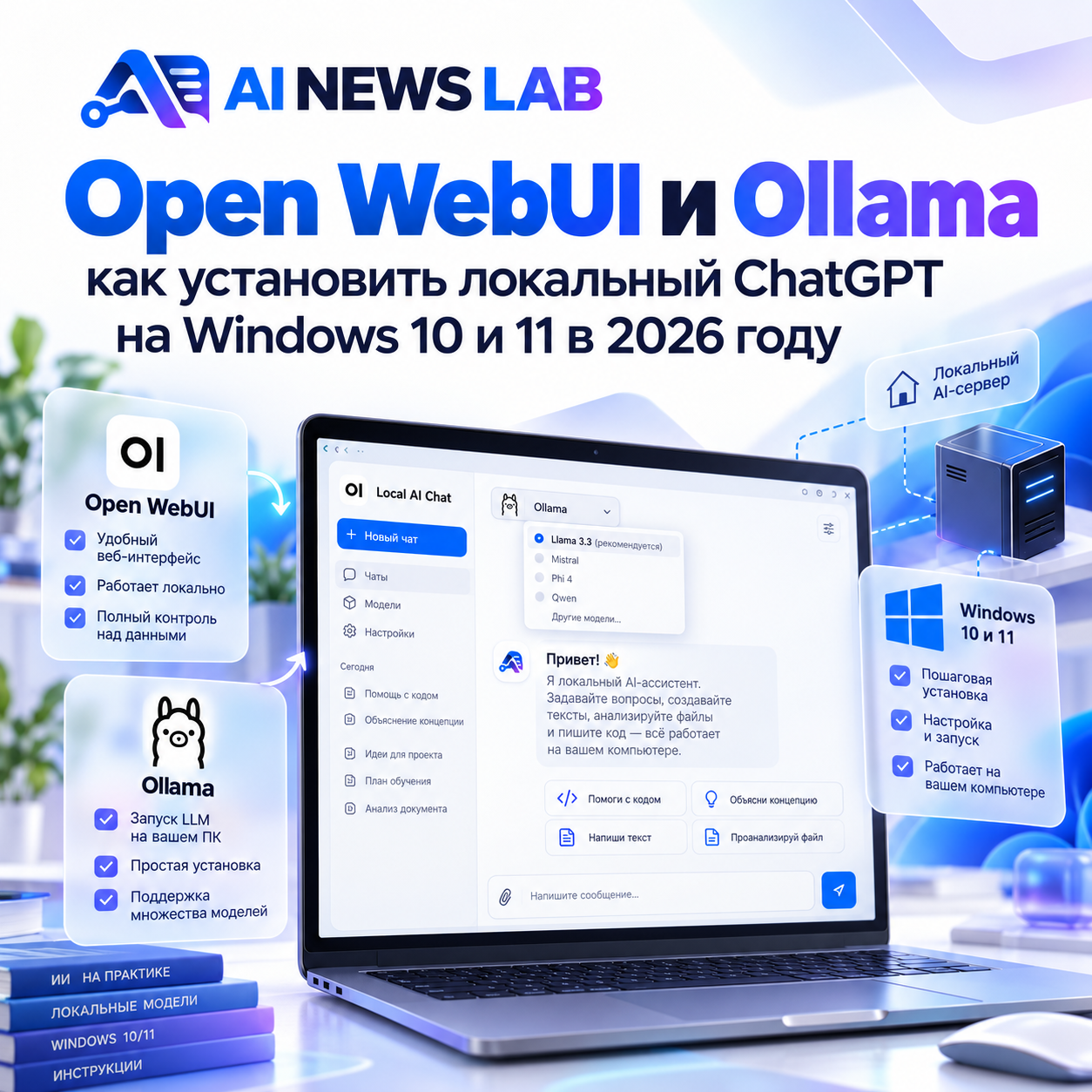
Open WebUI — это веб-интерфейс для общения с нейросетями, который можно установить на собственный компьютер и подключить к Ollama. Вместо постоянной работы в командной строке пользователь получает привычный чат с выбором моделей, историей переписки, настройками и возможностями работы с документами.
На Windows 10 и 11 Open WebUI можно запустить без Docker — через Python и менеджер `uv`. Это удобный способ для тех, кто уже установил Ollama и хочет пользоваться локальной нейросетью из браузера.
Для установки подходят два основных варианта:
- Без Docker: запуск Open WebUI через uvx и подключение к установленной Ollama.
- Через Docker: запуск интерфейса в отдельном контейнере, с сохранением данных в Docker volume.
Разберём оба способа, проверим подключение, создадим первого администратора и исправим распространённые ошибки.
*Инструкция подготовлена 22 октября 2026 года по официальной документации Open WebUI и Ollama. Команды сверены с документацией; полный установочный сценарий на Windows в редакционной среде не выполнялся.*
Что такое Open WebUI и зачем он нужен
Open WebUI — самостоятельное приложение для работы с языковыми моделями через браузер.
Его можно подключить к локальной Ollama или к совместимому внешнему API. При этом сам Open WebUI не содержит универсальной встроенной языковой модели, которая автоматически запускается после установки.
Для получения ответов необходим работающий провайдер моделей.
В локальном варианте таким провайдером будет Ollama.
Схема взаимодействия выглядит следующим образом:
1. Пользователь открывает Open WebUI в браузере.
2. Пишет сообщение в интерфейсе чата.
3. Open WebUI передаёт запрос локальному API Ollama.
4. Ollama выполняет выбранную языковую модель.
5. Ответ возвращается в браузер.
Таким образом, Ollama отвечает за запуск модели, а Open WebUI — за удобный интерфейс взаимодействия с ней.
Что умеет Open WebUI
Среди основных возможностей приложения:
- Общение с локальными и подключёнными облачными моделями.
- Переключение моделей без ручного ввода команд терминала.
- Сохранение и организация истории разговоров.
- Настройка системных инструкций.
- Управление пользователями и разрешениями.
- Подключение баз знаний и документов.
- Работа с дополнительными инструментами и интеграциями.
Некоторые функции требуют отдельных моделей, дополнительных компонентов или настройки сервера.
Например, загрузка PDF-файла ещё не гарантирует качественных ответов по его содержимому. Для поиска по документам может использоваться отдельная модель эмбеддингов, обработка текста и механизм извлечения фрагментов.
Open WebUI и Ollama — в чём разница
Возможность
Ollama
Open WebUI
Запуск локальной модели
Да
Через подключённый провайдер
Работа через терминал
Да
Не основной сценарий
Чат в браузере
Через сторонние интеграции
Да
История разговоров в интерфейсе
Зависит от клиента
Да
Несколько пользователей
Не основная задача
Поддерживается
Работа с базами знаний
Через интеграции
Предусмотрены соответствующие функции
Если цель — просто скачать модель и проверить её ответы, можно начать с Ollama.
Если нужен удобный браузерный интерфейс с историей диалогов и управлением настройками, стоит установить Open WebUI.
Подробная установка самого движка уже опубликована на AI NEWS LAB: «Как установить Ollama и запустить нейросеть на своём ПК».
Что потребуется для установки Open WebUI на Windows
Для локального варианта понадобится компьютер с Windows 10 или 11, доступ к интернету на этапе загрузки компонентов и достаточно свободного места для выбранной модели.
Точные требования к оперативной памяти и видеокарте зависят прежде всего от используемой модели, а не только от интерфейса.
Для небольшой модели требования ниже, чем для модели с десятками миллиардов параметров.
Как выбрать способ установки
Способ
Что нужно
Кому подходит
uv
и Python
PowerShell,
uv
, Python 3.11
Для простой локальной установки
Python и pip
Python 3.11, pip
Тем, кто использует виртуальные окружения
Docker Desktop
Docker и поддерживаемая конфигурация WSL 2
Для контейнерного развёртывания
Desktop-приложение
Совместимая система
Для тех, кто предпочитает готовое настольное приложение
Для первого знакомства с Open WebUI на Windows рекомендуем начать со способа через `uv`.
Он не требует отдельного запуска Docker Desktop и настройки контейнерной сети.
В официальной документации Open WebUI поддерживаются Python 3.11 и 3.12. Для наиболее предсказуемого развёртывания разработчики рекомендуют Python 3.11.
Шаг 1. Устанавливаем Ollama на Windows
Если Ollama уже установлена и работает, переходите к следующему разделу.
Откройте официальный сайт:
https://ollama.com/download/windows
Скачайте установщик Windows и выполните установку.
После завершения откройте PowerShell и проверьте наличие программы:
ollama --versionКоманда должна вывести информацию об установленной версии.
Проверяем работу локального API
По умолчанию Ollama предоставляет API по адресу:
http://localhost:11434Для проверки выполните:
Invoke-RestMethod -Uri "http://127.0.0.1:11434/api/tags"Если сервис работает, команда вернёт сведения о доступных локальных моделях.
Когда список моделей пуст, это ещё не ошибка: возможно, вы пока ничего не скачали.
Если соединение недоступно, проверьте, запущено ли приложение Ollama.
Не запускайте второй экземпляр `ollama serve`, пока не убедитесь, что сервис действительно остановлен. Иначе можно получить ошибку занятого порта.
Шаг 2. Загружаем первую модель
Для первого знакомства необязательно скачивать большую модель.
Можно использовать Qwen 3.5 с четырьмя миллиардами параметров:
ollama pull qwen3.5:4bМодель доступна в официальном каталоге Ollama.
Объём загрузки зависит от выбранного варианта модели и квантования. Для стандартного `qwen3.5:4b` он составляет несколько гигабайт.
После загрузки проверьте список:
ollama listВ списке должна появиться модель `qwen3.5:4b`.
Для проверки ответа выполните:
ollama run qwen3.5:4bВведите:
Объясни тремя предложениями, чем локальная нейросеть отличается от облачного чат-бота.
Если модель возвращает ответ, локальный движок выполняет запросы.
В дальнейшем эту же модель можно будет выбрать в интерфейсе Open WebUI.
Как выбрать модель для более мощного компьютера
У пользователей с видеокартой на 16 ГБ VRAM может быть возможность запускать более крупные варианты, например `qwen3.5:9b`, с учётом настроек квантования и контекста.
Однако объём видеопамяти нельзя оценивать только по размеру скачанного файла.
Во время работы память также используется под контекст, промежуточные вычисления и служебные данные.
Если модель не помещается в VRAM, часть обработки может перейти на оперативную память и процессор, что способно снизить скорость.
Для первого запуска лучше выбрать умеренный размер модели и проверить стабильность.
Шаг 3. Устанавливаем Open WebUI без Docker
Это основной сценарий инструкции.
Откройте PowerShell.
Устанавливаем uv
`uv` — менеджер Python-окружений и пакетов.
Для установки используйте официальную инструкцию Astral.
Команда для Windows:
powershell -ExecutionPolicy ByPass -c "irm https://astral.sh/uv/install.ps1 | iex"Она скачивает и запускает установочный сценарий с официального адреса.
Перед выполнением удалённых установочных скриптов важно проверить источник. Если в организации запрещён такой способ установки, используйте согласованный с администратором метод.
После завершения закройте PowerShell и откройте новое окно.
Проверка:
uv --versionЗатем:
uvx --versionЕсли обе команды распознаются, можно переходить к запуску Open WebUI.
Создаём постоянную папку данных
Историю чатов и настройки нужно сохранять в постоянном каталоге.
Создайте папку:
New-Item -ItemType Directory -Force -Path "$HOME\OpenWebUI\data"Укажите её в переменной окружения текущего PowerShell:
$env:DATA_DIR="$HOME\OpenWebUI\data"Это важно.
Если запускать приложение через `uvx` без постоянного `DATA_DIR`, данные могут оказаться в каталоге окружения, который позднее будет удалён при очистке кэша.
Запускаем Open WebUI
Выполните:
uvx --python 3.11 open-webui@latest serveПри первом запуске `uv` подготовит подходящее Python-окружение и загрузит необходимые компоненты.
Для этого потребуется интернет и свободное место на диске.
Когда приложение завершит запуск, откройте в браузере:
[http://localhost:8080](http://localhost:8080/)
Если страница появилась, Open WebUI запущен.
Не закрывайте окно PowerShell, из которого работает приложение: завершение процесса остановит локальный сервер.
Что делать после перезагрузки компьютера
Для повторного запуска откройте PowerShell и выполните:
$env:DATA_DIR="$HOME\OpenWebUI\data"
uvx --python 3.11 open-webui@latest serve
Тогда приложение будет использовать прежний каталог данных.
Для постоянной эксплуатации можно настроить отдельный способ запуска с предсказуемой версией приложения и механизмом резервного копирования.
Шаг 4. Создаём аккаунт администратора Open WebUI
При первом открытии Open WebUI обычно предлагает создать аккаунт.
Введите имя, адрес электронной почты и надёжный пароль.
Первый созданный пользователь становится администратором экземпляра.
Администратор может управлять подключениями к моделям, аккаунтами и общими настройками приложения.
Обязательно сохраните пароль в защищённом менеджере паролей.
После создания первого администратора самостоятельная регистрация следующих пользователей отключается по умолчанию.
Если интерфейс используется только вами, оставьте эту настройку выключенной.
Где находятся настройки
Нажмите на изображение профиля и откройте настройки.
В актуальном интерфейсе личные параметры и настройки всего экземпляра разделены.
Обычные настройки касаются профиля и внешнего вида.
Административные настройки позволяют управлять подключениями, пользователями и общими возможностями системы.
Названия отдельных пунктов могут изменяться между версиями Open WebUI.
Шаг 5. Подключаем Ollama к Open WebUI
Если Open WebUI запущен через Python на том же компьютере, он обычно может обнаружить Ollama автоматически.
Для проверки откройте административные настройки подключений.
Найдите раздел Connections и управление подключениями Ollama.
Локальный адрес API:
http://localhost:11434Если подключение отсутствует, укажите этот адрес вручную и выполните проверку соединения.
После успешного подключения откройте новый чат.
В селекторе моделей должна появиться установленная ранее `qwen3.5:4b`.
Если модель отсутствует, выполните:
ollama listУбедитесь, что она действительно загружена.
Затем проверьте настройки соединения и обновите список моделей в интерфейсе.
Шаг 6. Проверяем работу локального ChatGPT
Создайте новый чат.
Выберите модель `qwen3.5:4b`.
Отправьте тестовое сообщение:
Составь план изучения Python на семь дней. Для каждого дня укажи тему и небольшое практическое задание. Ответь на русском языке.
Если модель начала генерировать ответ, основная связка Open WebUI и Ollama работает.
Но важно понимать, что корректный ответ не доказывает абсолютную локальность всех функций приложения.
Чтобы убедиться, что выбранная модель действительно выполняется через локальную Ollama, проверьте активные модели:
ollama psКоманда покажет сведения о запущенных моделях и размещении вычислений.
Если в Open WebUI дополнительно настроены внешние API, необходимо отдельно проверять, какой провайдер выбран в каждом чате.
Работает ли Open WebUI без интернета?
Локальная модель через Ollama может отвечать без подключения к облачному API, если необходимые файлы и компоненты уже скачаны.
Но для первоначальной установки и загрузки моделей обычно нужен интернет.
Если пользователь активирует облачные модели, внешние инструменты, веб-поиск или удалённые интеграции, соответствующие функции могут отправлять данные за пределы компьютера.
Таким образом, локальный интерфейс сам по себе не является гарантией полной автономности всех подключённых возможностей.
Установка Open WebUI через Docker на Windows
Docker — альтернативный вариант для тех, кто предпочитает контейнеры и уже использует Docker Desktop.
Для Windows необходимо проверить поддержку WSL 2, виртуализацию и требования текущей версии Docker Desktop.
На отдельных старых конфигурациях Windows 10 контейнерный способ может оказаться неудобнее установки через `uv`.
Устанавливаем Docker Desktop
Откройте официальный сайт:
https://www.docker.com/products/docker-desktop/
Установите приложение и настройте поддерживаемый движок WSL 2.
После запуска проверьте:
docker --versionУбедитесь, что Docker Desktop работает, а не просто установлен.
Запускаем контейнер Open WebUI
Для контейнерного варианта удобно использовать официальный образ:
ghcr.io/open-webui/open-webui:mainПеред запуском сформируйте секретный ключ для подписи сессий:
$bytes = New-Object byte[] 32
$rng = [System.Security.Cryptography.RandomNumberGenerator]::Create()
$rng.GetBytes($bytes)
$rng.Dispose()
$webuiKey = ([BitConverter]::ToString($bytes)).Replace("-","")
Сохраните этот ключ безопасным способом: при последующем пересоздании контейнера его нужно использовать повторно.
Теперь выполните:
docker run -d `
  --name open-webui `
  -p 127.0.0.1:3000:8080 `
  --add-host=host.docker.internal:host-gateway `
  -v open-webui:/app/backend/data `
  -e WEBUI_SECRET_KEY=$webuiKey `
  --restart always `
  ghcr.io/open-webui/open-webui:main
Команда запускает контейнер Open WebUI и сохраняет его данные в именованном томе `open-webui`.
Публикация порта ограничена адресом `127.0.0.1`, чтобы интерфейс не становился доступен всей локальной сети без отдельной настройки.
Откройте:
[http://localhost:3000](http://localhost:3000/)
Дождитесь запуска приложения.
Как проверить состояние контейнера
Выполните:
docker psВ списке должен появиться `open-webui`.
Для просмотра журналов:
docker logs --tail 100 open-webuiПри возникновении ошибки можно дополнительно выполнить:
docker logs -f open-webuiДля выхода из режима просмотра журналов нажмите Ctrl+C.
Эта команда не удаляет контейнер.
Как Docker подключается к Ollama на Windows
Здесь есть важное отличие от нативной установки.
Внутри контейнера `localhost` обозначает сам контейнер, а не Windows, на которой работает Ollama.
Поэтому для обращения к сервису на основном компьютере часто используется:
http://host.docker.internal:11434Этот адрес указан в официальной документации Open WebUI.
Однако доступность зависит от сетевой конфигурации Docker Desktop и того, на каком интерфейсе прослушивает запросы Ollama.
Если соединение не устанавливается, сначала проверьте работу Ollama на Windows и настройки контейнерной сети.
Не следует автоматически открывать Ollama на `0.0.0.0` без понимания последствий: это может сделать API доступным другим устройствам.
Для обычного личного использования проще вернуться к установке Open WebUI через Python, при которой оба приложения работают в одной системе и используют локальный адрес.
Open WebUI не видит модели Ollama: что делать
Одна из распространённых ситуаций — интерфейс открылся, но выбрать модель невозможно.
Начните с проверки, работает ли сама Ollama.
В PowerShell выполните:
ollama listЕсли список пуст, скачайте модель.
Например:
ollama pull qwen3.5:4bЗатем проверьте API:
Invoke-RestMethod -Uri "http://127.0.0.1:11434/api/tags"Если API возвращает сведения о моделях, Ollama доступна локально.
Следующий шаг зависит от способа установки Open WebUI.
Для Python: проверьте подключение к `http://localhost:11434`.
Для Docker: проверьте `http://host.docker.internal:11434` и доступность сервиса из контейнерной сети.
После исправления обновите список моделей в Open WebUI.
Ошибка Connection Error в Open WebUI
Сообщения о невозможности подключиться к Ollama обычно связаны с сетевым адресом, недоступным процессом или неправильной конфигурацией.
Причины могут быть следующими:
1. Приложение Ollama не запущено.
2. Open WebUI обращается не по тому адресу.
3. Контейнер пытается использовать собственный localhost.
4. Межсетевой экран или другое сетевое ограничение блокирует соединение.
5. Изменены адрес или порт Ollama.
Самый полезный первый тест:
Invoke-RestMethod http://127.0.0.1:11434/api/tagsЕсли он не работает, нужно сначала восстановить Ollama.
Если он работает, но Open WebUI показывает ошибку, проверяйте конфигурацию соединения между приложениями.
Не устанавливайте всё заново, не выяснив источник сбоя.
Ошибка: uvx не является внутренней или внешней командой
Если после установки `uv` PowerShell не распознаёт `uvx`, сначала закройте терминал и откройте его заново.
Проверьте:
Get-Command uvxЕсли команда не обнаружена, выясните, куда установщик поместил исполняемые файлы и добавлен ли этот каталог в PATH.
Не скачивайте случайный `uvx.exe` из сторонних архивов.
Используйте официальную документацию Astral:
Ошибка установки Python-зависимостей
Если пакеты не устанавливаются, проверьте, какую версию Python использует приложение.
Актуальная инструкция Open WebUI рекомендует Python 3.11, также поддерживается Python 3.12.
Не стоит автоматически выбирать последнюю доступную версию Python без проверки совместимости.
При использовании `uvx` можно прямо указать:
uvx --python 3.11 open-webui@latest serveЕсли проблема сохраняется, изучите полное сообщение об ошибке.
Причиной также могут оказаться недоступный репозиторий пакетов, недостаток места на диске или ограничения корпоративной сети.
Не открывается localhost:8080
Если браузер сообщает, что страница недоступна, проверьте, продолжает ли работать Open WebUI.
При установке через `uv` окно PowerShell должно оставаться открытым.
Также возможен конфликт портов.
Проверить порт можно командой:
Get-NetTCPConnection -LocalPort 8080 -ErrorAction SilentlyContinueОна покажет существующие TCP-соединения и прослушивающие сокеты, относящиеся к порту 8080.
Если порт занят другим приложением, необходимо выбрать другой порт в соответствии с поддерживаемыми параметрами запуска Open WebUI.
Если используется Docker, стандартный адрес из нашей инструкции другой:
http://localhost:3000Не путайте эти два варианта установки.
Почему Open WebUI работает медленно
Медленные ответы не всегда означают проблему с веб-интерфейсом.
В большинстве случаев необходимо отдельно оценить скорость выполнения модели.
Начните с:
ollama psПроверьте, какая модель запущена и использует ли она видеокарту.
Если модель слишком большая для доступной видеопамяти, часть вычислений может выполняться на процессоре.
Из-за этого ответы становятся заметно медленнее.
Что проверить
Размер модели. Попробуйте меньшую модель и сравните время ответа на одинаковый запрос.
Контекст. Длинная переписка и большой объём загруженных документов могут увеличивать нагрузку.
Другие программы. Игры, видеоредакторы и приложения обработки графики способны занимать видеопамять.
Фоновые модели. Несколько одновременно запущенных моделей могут конкурировать за память.
Обработку документов. Замедление может быть связано не с самой генерацией ответа, а с предварительным извлечением текста и построением эмбеддингов.
Для диагностики NVIDIA GPU можно использовать:
nvidia-smiКоманда покажет сведения о видеокарте, драйвере и потреблении видеопамяти, если соответствующие инструменты NVIDIA установлены.
Как сохранить историю чатов и настройки Open WebUI
Потеря истории после обновления — неприятная, но предотвратимая проблема.
Способ хранения данных зависит от метода установки.
Если Open WebUI установлен через uv
В нашей инструкции используется постоянный каталог:
%USERPROFILE%\OpenWebUI\dataНеобходимо сохранять содержимое этого каталога.
Перед резервным копированием остановите Open WebUI, чтобы база данных и другие файлы не изменялись во время копирования.
После этого скопируйте папку в защищённое резервное хранилище.
Важно сохранять также настройки и секретные данные, необходимые для восстановления доступа.
Если Open WebUI установлен через Docker
В нашей конфигурации используется том:
open-webuiОн подключён к каталогу контейнера:
/app/backend/dataПри обычном пересоздании контейнера с тем же томом данные сохраняются.
Но удаление тома приведёт к потере содержащихся в нём данных.
Не выполняйте команды удаления Docker volumes без понимания их назначения.
Сохраните и секретный ключ `WEBUI_SECRET_KEY`, используемый при запуске.
Для серьёзного развёртывания следует применять документированную процедуру резервного копирования и восстановления Open WebUI.
Как обновить Open WebUI и не потерять данные
Обновления могут содержать исправления ошибок, изменения интерфейса и функций.
Но обновлять рабочую установку без резервной копии не стоит.
Для установки через Python
Сначала сохраните каталог данных.
Затем установите нужную версию приложения или запустите обновлённое окружение по официальной инструкции.
Если используется `uvx` с `@latest`, доступная версия может изменяться при последующих запусках. Поэтому для воспроизводимого окружения лучше фиксировать проверенную версию.
Для Docker
Сначала сохраните данные и проверьте текущую версию образа.
Загрузить актуальный образ можно командой:
docker pull ghcr.io/open-webui/open-webui:mainОднако одна загрузка образа ещё не обновляет уже запущенный контейнер.
Для применения новой версии необходимо пересоздать контейнер с сохранением прежнего тома и того же секретного ключа.
На рабочей системе сначала проверьте обновление в отдельной тестовой среде.
Как безопасно пользоваться локальной нейросетью
При локальной установке пользователь получает больше контроля над файлами и настройками, но вместе с этим отвечает за безопасность окружения.
Не публикуйте локальный интерфейс в интернет без необходимости. Для личного использования достаточно доступа через `localhost`.
Не открывайте порт Ollama для всей сети. Локальный API предназначен для подключения доверенных программ. Если нужен удалённый доступ, предусмотрите защиту и ограничения.
Используйте надёжный пароль администратора. Особенно если доступ к Open WebUI получают другие устройства или пользователи.
Проверяйте расширения и инструменты. Некоторые дополнительные функции могут выполнять код, обращаться к сети или обрабатывать файлы.
Не загружайте конфиденциальные документы без проверки настроек. Если чат использует облачный API, соответствующие данные могут передаваться внешнему провайдеру.
Сохраняйте резервные копии. Локальность не защищает от поломки диска, случайного удаления или повреждения базы данных.
Open WebUI предоставляет возможности, но безопасность зависит от конфигурации и используемых компонентов.
Как проверить Open WebUI и Ollama автоматически
Для пользователей Windows подготовлен дополнительный диагностический PowerShell-скрипт AI NEWS LAB.
Он проверяет доступность основных компонентов установки и помогает определить, на каком этапе возникла проблема.
После скачивания и проверки исходного текста скрипта откройте PowerShell в папке с файлами.
Запуск:
powershell -NoProfile -ExecutionPolicy Bypass -File .\check-open-webui.ps1Скрипт проверяет:
- Доступность команд ollama, uvx, python и docker.
- Работу API Ollama на порту 11434.
- HTTP-ответ Open WebUI на порту 8080.
Если используется Docker-вариант на порту 3000:
powershell -NoProfile -ExecutionPolicy Bypass -File .\check-open-webui.ps1 -WebUiUrl http://127.0.0.1:3000Инструмент не устанавливает пакеты, не удаляет файлы, не меняет правила брандмауэра и не открывает порты.
Успешный HTTP-ответ означает, что интерфейс доступен, но не подтверждает автоматически правильность ответа языковой модели.
Для окончательной проверки всё равно необходимо отправить запрос в чате и убедиться, что выбрана локальная модель.
Open WebUI или обычный Ollama — что лучше
Если нужно быстро проверить одну модель, проще воспользоваться Ollama.
Если вы регулярно работаете с несколькими моделями, сохраняете переписки и предпочитаете графический интерфейс, Open WebUI предоставляет дополнительные удобства.
При этом интерфейс не увеличивает автоматически интеллектуальные возможности модели.
Если одна и та же модель получает одинаковые сообщения и настройки, её базовые возможности не становятся выше только благодаря другому интерфейсу.
Различия могут возникать из-за системных инструкций, истории диалога, инструментов, обработки документов и параметров генерации.
Поэтому сравнивать качество моделей следует в сопоставимых условиях.
Частые вопросы об Open WebUI
Можно ли установить Open WebUI на Windows 10?
Да. Open WebUI поддерживает Windows. Для Windows 10 можно использовать нативный запуск через Python и `uv`, если окружение соответствует требованиям. Возможность установки Docker Desktop зависит от конкретной редакции и конфигурации Windows.
Нужен ли Docker для Open WebUI?
Нет. Docker — один из поддерживаемых способов установки. Open WebUI также можно запускать через Python и `uv`, а для некоторых сценариев доступно отдельное настольное приложение.
Open WebUI бесплатный?
Для личного самостоятельного использования доступны распространяемые разработчиком варианты Open WebUI, но лицензия проекта имеет собственные условия. При коммерческом развёртывании, изменении брендинга и распространении необходимо изучить актуальные правила лицензирования. Внешние API и хостинг могут оплачиваться отдельно.
Как установить Open WebUI без Python?
Для пользователя, который не хочет самостоятельно управлять Python, можно рассмотреть Docker-образ или официальный Desktop-вариант. При этом выбранный способ может включать собственные зависимости внутри пакета.
Почему Open WebUI не видит Ollama?
Обычно проблема связана с адресом API, отсутствующей моделью или сетевой конфигурацией. Для установки через Python на том же компьютере используется `http://localhost:11434`. Для Docker часто применяется `http://host.docker.internal:11434`.
Где Open WebUI хранит чаты?
Место зависит от способа установки и заданного каталога данных. При запуске через `uv` можно указать постоянный `DATA_DIR`. В Docker обычно используется именованный том или подключённый каталог для `/app/backend/data`.
Можно ли использовать Open WebUI полностью офлайн?
Да, для подходящей локальной конфигурации с уже скачанными моделями. Однако веб-поиск, облачные API, внешние интеграции и первоначальная загрузка компонентов могут требовать подключения к интернету.
Можно ли подключить ChatGPT к Open WebUI?
Open WebUI поддерживает OpenAI-совместимые API и другие интеграции. Для подключения облачных моделей необходимы соответствующие учётные данные и условия доступа. Подписка на потребительский ChatGPT и доступ к API — не одно и то же.
Может ли Open WebUI работать с PDF?
В приложении предусмотрены функции загрузки документов и баз знаний. Их работоспособность и качество зависят от установленной версии, компонентов обработки текста, моделей эмбеддингов и настроек извлечения информации.
Итоги: как установить Open WebUI на Windows
Для первого запуска Open WebUI на Windows 10 или 11 необязательно использовать Docker.
Самый понятный сценарий — установить Ollama, скачать небольшую модель, установить `uv` и запустить Open WebUI через Python 3.11 с постоянным каталогом данных.
После открытия локального интерфейса создайте администратора, проверьте соединение с Ollama и отправьте тестовый запрос.
Если всё работает, можно переходить к дополнительным функциям: истории чатов, системным инструкциям, документам и базам знаний.
Для контейнерного развёртывания подойдёт Docker, но он требует дополнительного внимания к сети, хранилищу и сохранению секретов.
Главное — сначала добиться стабильного запуска одной модели, сохранить настройки и только затем расширять возможности системы.
Если вы только начинаете знакомство с локальными нейросетями, сначала изучите инструкцию по установке Ollama.
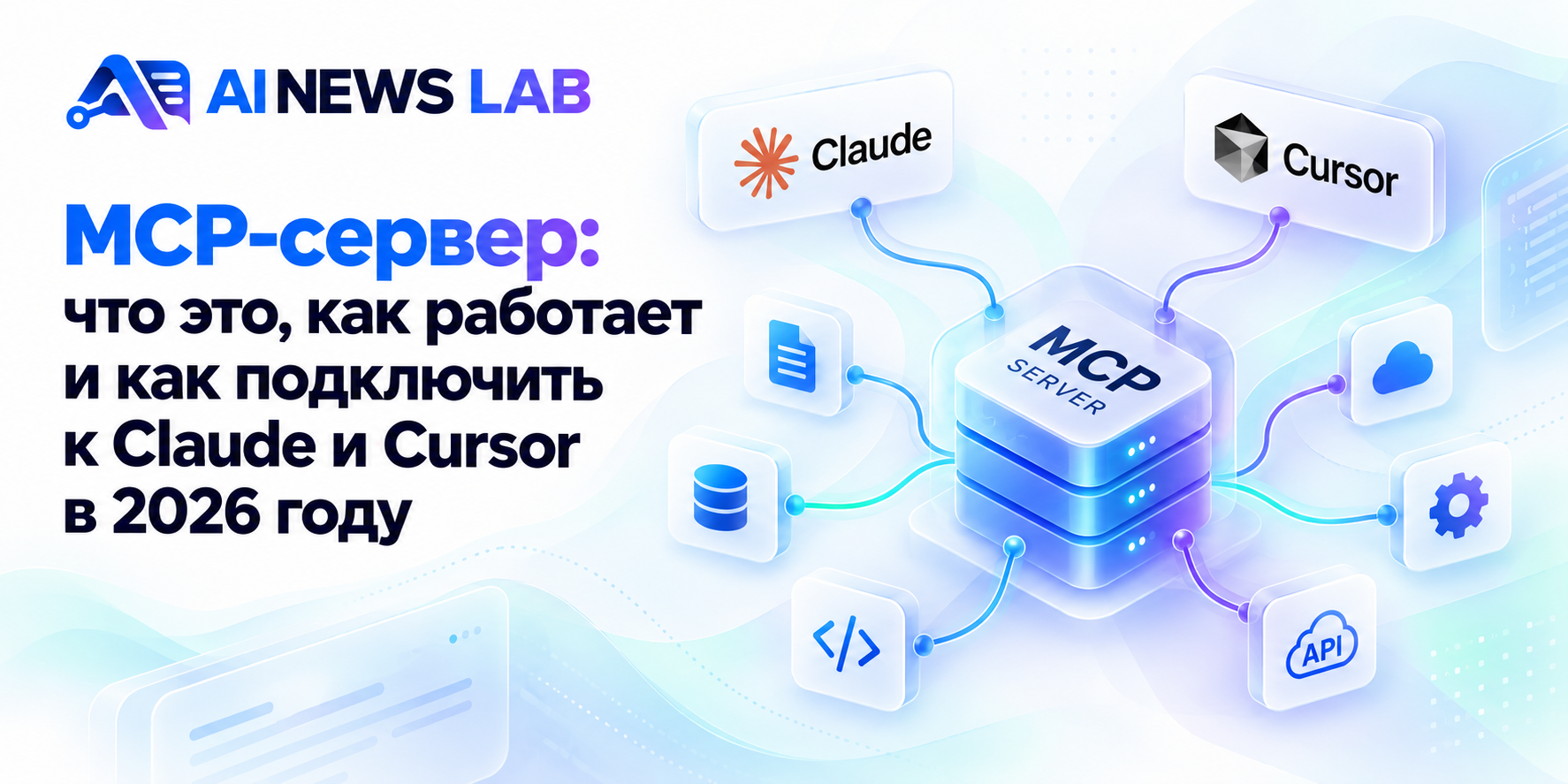
Для технически сложных интеграций может пригодиться руководство «MCP-сервер: что это и как подключить к Claude и Cursor».
Официальные источники
- Open WebUI — Quick Start
- Open WebUI — подключение Ollama
- Open WebUI — устранение проблем соединения
- Open WebUI — защита установки
- Open WebUI — параметры окружения
- Open WebUI — исходный код и документация
- Ollama — загрузка для Windows
- Ollama — модель Qwen 3.5
- Astral — документация uv
*Дата подготовки: 22 октября 2026 года. Команды сверены с официальной документацией. Фактический запуск Open WebUI, Docker и локальной модели на Windows в редакционной среде не проводился; примеры предназначены для самостоятельной проверки.*
Частые вопросы
Работает ли Open WebUI без интернета?
Пошаговая установка Open WebUI на Windows 10 и 11: запуск без Docker, подключение моделей Ollama, настройка локального чата, сохранение истории и решение ошибок соединения. С командами и диагностикой.
Можно ли установить Open WebUI на Windows 10?
Пошаговая установка Open WebUI на Windows 10 и 11: запуск без Docker, подключение моделей Ollama, настройка локального чата, сохранение истории и решение ошибок соединения. С командами и диагностикой.
Нужен ли Docker для Open WebUI?
Пошаговая установка Open WebUI на Windows 10 и 11: запуск без Docker, подключение моделей Ollama, настройка локального чата, сохранение истории и решение ошибок соединения. С командами и диагностикой.
Open WebUI бесплатный?
Пошаговая установка Open WebUI на Windows 10 и 11: запуск без Docker, подключение моделей Ollama, настройка локального чата, сохранение истории и решение ошибок соединения. С командами и диагностикой.
Как установить Open WebUI без Python?
Пошаговая установка Open WebUI на Windows 10 и 11: запуск без Docker, подключение моделей Ollama, настройка локального чата, сохранение истории и решение ошибок соединения. С командами и диагностикой.
Почему Open WebUI не видит Ollama?
Пошаговая установка Open WebUI на Windows 10 и 11: запуск без Docker, подключение моделей Ollama, настройка локального чата, сохранение истории и решение ошибок соединения. С командами и диагностикой.