
Как улучшить качество фото нейросетью бесплатно 3 способа убрать пиксели и увеличить разрешение
Как бесплатно улучшить качество фотографии, убрать пиксели и увеличить разрешение в 2–4 раза? Сравниваем Upscayl, Pixelcut и Upscale.media. Пошаговые инструкции, ограничения бесплатных тарифов и способы сохранить чёткое изображение без Photoshop.
Как бесплатно улучшить качество фотографии, убрать пиксели и увеличить разрешение в 2–4 раза? Сравниваем Upscayl, Pixelcut и Upscale.media. Пошаговые инструкции, ограничения бесплатных тарифов и способы сохранить чёткое изображение без Photoshop.
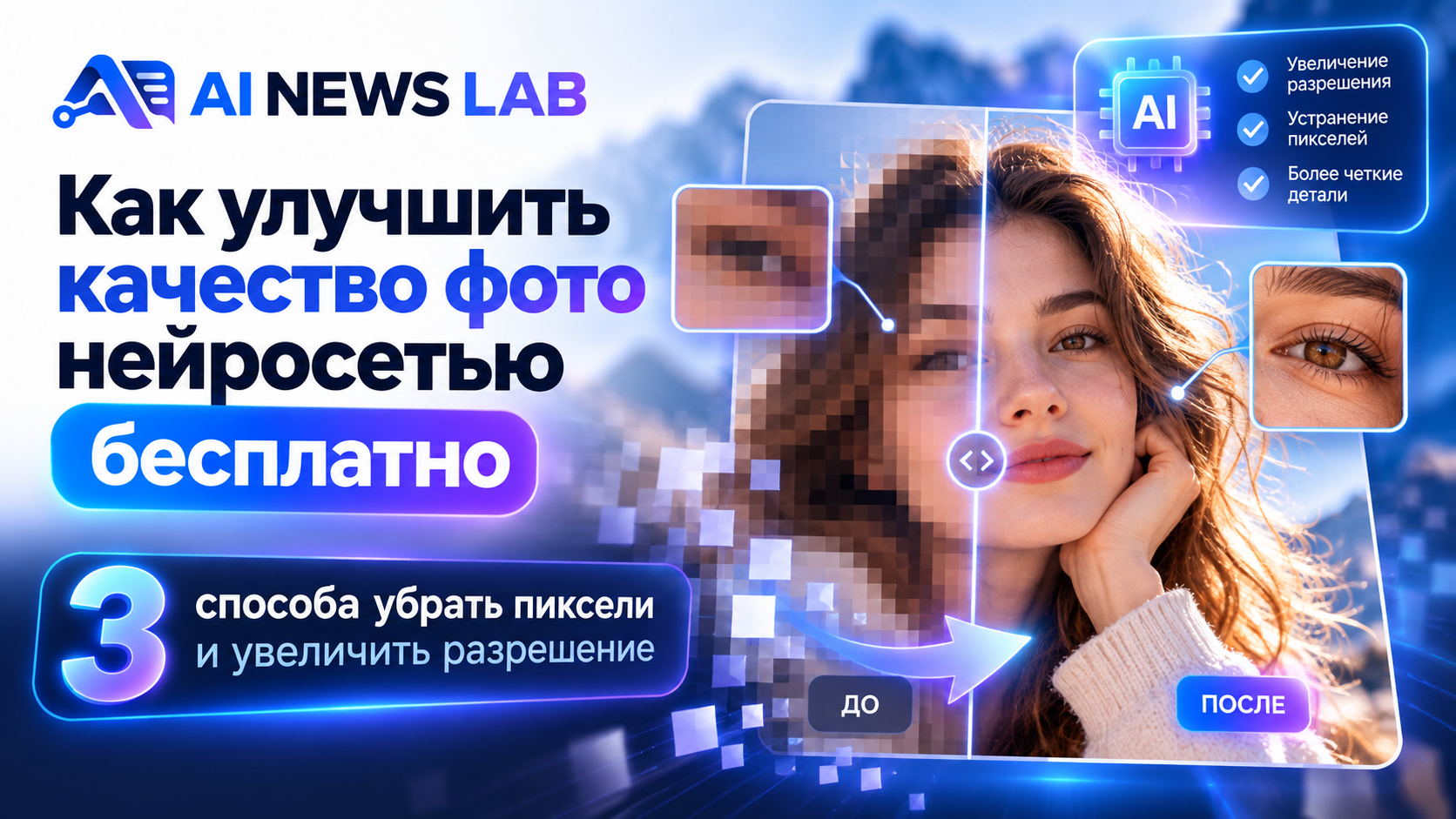
Краткий ответ. Улучшить качество фото нейросетью бесплатно можно в Pixelcut, Upscale.media или Upscayl.
Если нужно быстро увеличить фотографию в браузере, откройте Pixelcut Image Upscaler, загрузите изображение, выберите увеличение 2× и скачайте результат. Для обработки на компьютере без отправки личных фотографий в облако подойдёт бесплатная программа Upscayl. А Upscale.media предлагает онлайн-обработку с ограниченным количеством бесплатных скачиваний.
Эти инструменты помогают увеличить разрешение маленького снимка, уменьшить заметность пикселей, улучшить отображение деталей и подготовить изображение для сайта, презентации или публикации.
Но важно понимать ограничение: нейросеть не может достоверно восстановить любую утраченную информацию. Она создаёт вероятные детали на основе обученных закономерностей. Поэтому улучшенная фотография иногда выглядит привлекательнее оригинала, но может содержать детали, которых на исходном снимке не существовало.
Ниже разберём три инструмента, способы увеличения изображения, ошибки AI-обработки и проверку качества до публикации.
*Материал подготовлен 10 октября 2026 года. Сведения о функциях и бесплатных тарифах основаны на официальной документации разработчиков. Сравнительное тестирование редакцией AI NEWS LAB пока не проводилось.*
Где улучшить фото бесплатно: сравнение трёх инструментов
Прежде чем загружать изображение, определите, какая проблема мешает его использовать.
Маленькая фотография может быть достаточно резкой, но иметь слишком низкое разрешение для крупного баннера. Старый снимок бывает сильно сжатым, из-за чего вокруг деталей появляются квадраты и шум. А фотография, снятая не в фокусе, требует другого способа обработки.
Эти проблемы не всегда решаются одним алгоритмом.
Сервис
Бесплатный режим
Регистрация
Основное ограничение
Pixelcut
Базовое увеличение 2×
Для ознакомления, по заявлению разработчика, не обязательна
Продвинутые режимы и экспорт зависят от тарифа
Upscayl
Бесплатная локальная программа
Не нужна для настольной версии
Требуется совместимая видеокарта Vulkan
Upscale.media
3 кредита и 3 скачивания в месяц при бесплатной регистрации
Для бесплатного тарифного аккаунта нужна
Дальнейшая обработка оплачивается кредитами
Доступ из России: фактическая доступность облачных сервисов из российских сетей редакцией не проверялась. Локальная программа Upscayl после установки не требует отправки исходных файлов в облако, но доступность загрузки установщика и совместимость оборудования следует проверить отдельно.
Быстрый выбор: Pixelcut — для разового улучшения изображения через браузер, Upscayl — для регулярной локальной обработки, Upscale.media — для нескольких онлайн-операций с понятной системой кредитов.
Что такое AI Upscale и почему фото становится чётче
Апскейл — увеличение разрешения изображения.
При обычном растягивании программа должна заполнить новые пиксели на основе соседних. Такой подход может сделать большую картинку размытой, особенно если оригинал очень маленький.
AI-апскейлер применяет обученную модель, которая пытается восстановить правдоподобные детали изображения.
Например, алгоритм может сделать волосы визуально более различимыми, уменьшить заметность сжатия JPEG или улучшить края объектов.
Что означает 2× и 4×
В большинстве инструментов увеличение 2× означает, что ширина и высота изображения становятся вдвое больше.
Если исходная фотография имеет разрешение 800 × 600 пикселей, результат будет:
Масштаб
Ширина × высота
Всего пикселей
Исходник
800 × 600
480 000
2×
1600 × 1200
1 920 000
4×
3200 × 2400
7 680 000
То есть 4× по ширине и высоте даёт в 16 раз больше пикселей.
Это не означает, что на снимке появится в 16 раз больше достоверной информации.
Почему увеличенное фото может выглядеть искусственно
Нейросеть может сгенерировать структуру кожи, волос, ткани или мелких предметов, которой нет в исходном изображении.
Для оформления блога такой результат иногда приемлем.
Для исторической фотографии, документа или изображения товара это может быть проблемой.
Поэтому различайте визуальное улучшение и достоверное восстановление.
1. Pixelcut — как улучшить качество фото онлайн бесплатно
Официальный инструмент: https://www.pixelcut.ai/image-upscaler
Pixelcut предоставляет браузерный AI-апскейлер для увеличения разрешения фотографий и изображений.
Сервис поддерживает JPG, PNG и HEIC.
По документации Pixelcut, обычный режим 2× доступен бесплатно, тогда как 4× относится к Pro, а Enhanced Details использует расширенные платные возможности.
Это удобный вариант, когда не хочется устанавливать отдельную программу.
Пошаговая инструкция
Шаг 1. Откройте официальный инструмент.
Перейдите на страницу Image Upscaler.
Шаг 2. Загрузите изображение.
Выберите фотографию со своего компьютера или телефона.
Для первого опыта подойдёт небольшой портрет, фотография предмета или пейзаж.
Шаг 3. Выберите увеличение.
Начните с 2×, если такой режим доступен бесплатно в вашем интерфейсе.
Шаг 4. Дождитесь обработки.
Сервис создаст увеличенную версию изображения.
Шаг 5. Сравните результат с исходником.
Проверьте лицо, надписи, тонкие линии и фон.
Шаг 6. Скачайте файл.
Перед экспортом убедитесь, что выбранный режим не требует платной подписки.
Шаг 7. Откройте результат в полном размере.
Не оценивайте качество исключительно по уменьшенной миниатюре.
Что доступно бесплатно
Справка Pixelcut относит увеличение 2× к бесплатным функциям.
При этом на разных официальных страницах сервиса встречаются неодинаковые описания лимитов: справка называет базовый 2× бесплатным без ограничения использования, а страница инструмента упоминает ограничения бесплатных скачиваний.
Поэтому перед публикацией или массовой обработкой важно проверить условия именно в вашем аккаунте.
Подходит ли Pixelcut для старых фотографий
Да, увеличение разрешения может помочь сделать небольшой старый снимок удобнее для просмотра.
Но если на фотографии сильно повреждено лицо или отсутствуют фрагменты изображения, обычный апскейл не обязательно восстановит их корректно.
Для сложной реставрации могут потребоваться другие инструменты и ручная работа.
Когда выбрать Pixelcut
Если требуется быстро увеличить фотографию товара, изображение для статьи, иллюстрацию или небольшой портрет.
Для сотен файлов и максимального контроля над данными лучше рассмотреть локальную обработку.
2. Upscayl — бесплатная нейросеть для улучшения фотографий на Windows
Официальный проект: https://github.com/upscayl/upscayl
Upscayl — бесплатная программа с открытым исходным кодом для Windows, macOS и Linux.
Она использует AI-модели для увеличения разрешения изображений и выполняет обработку локально.
В отличие от облачного апскейлера, фотографии не нужно загружать на сторонний сайт.
Для пользователя это может быть особенно полезно при работе с личными изображениями.
Как установить Upscayl на Windows 10 или 11
Шаг 1. Откройте официальный репозиторий проекта.
Перейдите на GitHub-страницу Upscayl.
Шаг 2. Найдите раздел Releases.
Используйте ссылку на последнюю подходящую стабильную версию.
Шаг 3. Скачайте установщик Windows.
Выберите установочный EXE-файл из официального релиза.
Шаг 4. Проверьте происхождение файла.
Не скачивайте модифицированные установщики с неизвестных сайтов.
Шаг 5. Запустите установку.
Следуйте инструкциям установщика.
Шаг 6. Откройте программу.
Дождитесь загрузки интерфейса.
Какие требования у Upscayl
Главное ограничение — необходимость видеокарты, поддерживающей Vulkan.
По информации разработчика, многие встроенные графические адаптеры не подходят.
Если программа не запускает обработку, проблема может быть не в фотографии, а в совместимости оборудования.
Как увеличить фото в Upscayl
1. Откройте установленную программу.
2. Выберите исходное изображение.
3. Укажите AI-модель из доступного списка.
4. Выберите масштаб обработки.
5. Задайте папку для результата.
6. Запустите увеличение.
7. Дождитесь окончания процесса.
8. Откройте исходный и обработанный файлы для сравнения.
Для первого теста не выбирайте максимально возможный масштаб без необходимости.
Если фотографию нужно увеличить лишь для публикации в блоге, чрезмерное разрешение может увеличить размер файла без заметной пользы.
Можно ли улучшать фото без интернета
Настольная версия Upscayl обрабатывает изображения локально. После установки приложения и необходимых моделей постоянный интернет для самой обработки не требуется.
Это не означает, что программа вообще никогда не обращается к сети: например, интернет может понадобиться для установки или обновлений.
Можно ли улучшить полностью размытую фотографию
Разработчики Upscayl отдельно предупреждают, что инструмент не предназначен для исправления неправильной фокусировки и сильного размытия.
Он лучше подходит для изображений с низким разрешением, заметными пикселями и ограниченной детализацией.
Если исходное фото полностью не в фокусе, апскейл может лишь увеличить размытие или создать искусственные детали.
Для каких задач удобен Upscayl
Для обработки изображений на домашнем компьютере, подготовки иллюстраций, небольших архивных фотографий и других файлов, которые нежелательно загружать на сторонние серверы.
Также в программе есть пакетная обработка, но её производительность зависит от видеокарты, выбранной модели и количества изображений.
3. Upscale.media — увеличить разрешение фото бесплатно в браузере
Официальный сайт: https://www.upscale.media/
Upscale.media позволяет увеличивать разрешение изображений через браузер.
Поддерживаются различные форматы, включая JPG, PNG, WebP и HEIC.
В зависимости от режима доступны масштабы увеличения, а обработка расходует кредиты согласно тарифным правилам.
Как обработать фотографию
Шаг 1. Откройте Upscale.media.
Перейдите на официальный сайт.
Шаг 2. Загрузите изображение.
Выберите файл с устройства.
Шаг 3. Настройте масштаб.
Начните с 2×.
Если исходник достаточно качественный и требуется более крупное изображение, рассмотрите другой доступный масштаб.
Шаг 4. Запустите обработку.
Дождитесь создания результата.
Шаг 5. Сравните исходник и готовую версию.
Посмотрите на детали лица, предметов и текстовые элементы.
Шаг 6. Скачайте изображение.
Проверьте доступный лимит скачиваний.
Сколько фотографий можно улучшить бесплатно
Официальная страница тарифов предусматривает бесплатный план:
- 3 кредита в месяц;
- 3 бесплатных скачивания в месяц;
- возможность попробовать сервис без оплаты.
Также разработчик указывает гостевую обработку одного изображения в день без регистрации, но условия гостевого режима могут отличаться от условий полноценного аккаунта.
Стоимость конкретной операции зависит от выбранного инструмента и правил расходования кредитов.
Для каких задач подходит Upscale.media
Для нескольких изображений, которые нужно обработать без установки программы.
Этот вариант удобен, если у компьютера нет подходящей видеокарты для локального Upscayl.
Перед загрузкой приватных фотографий изучите условия хранения и обработки файлов.
Как улучшить старую фотографию нейросетью
Старые фотографии часто имеют несколько проблем одновременно: низкое разрешение, шум, повреждения бумаги, выцветшие цвета и слабый контраст.
Обычный апскейлер решает прежде всего задачу увеличения изображения.
Не стоит ожидать, что он автоматически устранит царапины, восстановит отсутствующие части лица и исправит все цветовые дефекты.
Этап 1. Сохраните исходник
Создайте отдельную копию фотографии.
Никогда не перезаписывайте единственный оригинальный файл.
Если работаете с бумажным снимком, сначала получите достаточно качественный скан.
Этап 2. Оцените повреждения
Посмотрите, что мешает больше всего:
- низкое разрешение;
- цифровые пиксели;
- шум;
- повреждения бумаги;
- сильное размытие;
- выцветшие цвета.
Если основная проблема — низкое разрешение, попробуйте апскейл.
Если есть разрывы и большие отсутствующие области, потребуется отдельная реставрация.
Этап 3. Начните с умеренного увеличения
Для первого результата достаточно 2×.
Проверьте, сохраняются ли черты лица и мелкие детали одежды.
Этап 4. Сравните с оригиналом
Откройте обе версии рядом.
Не оценивайте результат только по тому, насколько гладкой стала кожа.
Этап 5. Сохраните две версии
Оставьте исходную фотографию и улучшенную копию.
Если AI изменил внешность, вы всегда сможете вернуться к оригиналу.
Как повысить разрешение картинки в 2× или 4×
Разрешение определяет количество пикселей по ширине и высоте изображения.
Не следует путать его с размером файла в мегабайтах.
Фотография может занимать много мегабайт из-за формата и слабого сжатия, но иметь недостаточное разрешение.
Когда достаточно 2×
Если изображение нужно увеличить для карточки статьи, презентации или просмотра на экране.
Например, небольшую иллюстрацию шириной 600 пикселей можно увеличить до 1200 пикселей.
Когда нужен 4×
Если исходное изображение маленькое, но его планируют использовать в крупном макете.
Однако сильное увеличение повышает вероятность искусственных текстур.
Когда увеличение не поможет
Если на исходном изображении отсутствуют важные детали.
Например, маленькая фотография автомобильного номера, на которой нельзя различить символы, не становится достоверным документальным доказательством после AI-обработки.
Нейросеть может сформировать правдоподобные символы, но они необязательно будут правильными.
Как улучшить размытое фото
Сначала определите тип размытия.
Фото просто маленькое
Это типичная задача для AI Upscale.
Увеличьте разрешение и проверьте детали.
Фото не в фокусе
Здесь проблема сложнее.
Алгоритму может быть недостаточно информации для достоверного восстановления.
Попробуйте специализированное повышение резкости, но не обещайте себе гарантированное восстановление.
Фото смазано движением
Если камера или объект двигались во время съёмки, на изображении могли появиться вытянутые контуры.
Обычное увеличение разрешения не исправляет причину этого дефекта.
Фото испорчено JPEG-сжатием
Вокруг объектов могут появиться квадраты и цифровые артефакты.
Некоторые AI-модели способны уменьшать их заметность.
Но агрессивная обработка иногда сглаживает естественную текстуру изображения.
Как улучшить фото лица и не изменить внешность
С портретами нужно быть особенно осторожным.
AI-модель может увеличить резкость глаз, изменить кожу и создать дополнительные волоски.
В некоторых случаях визуально привлекательный результат оказывается не совсем похож на оригинального человека.
Какие детали нужно проверить
Сравните:
- форму глаз;
- брови;
- нос;
- губы;
- линию подбородка;
- родинки;
- причёску;
- очки;
- украшения.
Не оценивайте только общее впечатление от фотографии.
Почему не стоит сразу использовать максимальное улучшение
Чем активнее модель реконструирует лицо, тем сильнее может измениться его индивидуальность.
Для семейных архивов, документальных материалов и профессиональных портретов лучше начинать с умеренных настроек.
Можно ли восстановить лицо со снимка 100 × 100 пикселей
Нейросеть способна создать увеличенную и более детализированную версию.
Но достоверность дополнительных деталей ограничена качеством исходника.
Не следует выдавать AI-реконструкцию за точное восстановление внешности.
Как улучшить изображение для сайта и не испортить скорость загрузки
Для владельцев сайтов увеличение разрешения — только часть задачи.
Очень большой файл способен замедлить страницу.
Особенно это заметно на мобильном устройстве при медленном соединении.
Шаг 1. Определите размер блока
Если обложка статьи отображается шириной около 1200 пикселей, нет необходимости автоматически сохранять её шириной 8000 пикселей.
Шаг 2. Увеличьте исходник
Получите нужное разрешение с помощью AI Upscaler.
Шаг 3. Уменьшите файл до разумного размера
Используйте размеры, соответствующие реальному размещению.
Для стандартных обложек AI NEWS LAB можно ориентироваться на 1200 × 675 пикселей.
Шаг 4. Сохраните WebP
Для фотографий формат WebP нередко позволяет получить меньший файл при приемлемом визуальном качестве.
Шаг 5. Проверьте изображение
Посмотрите, не появились ли сильные артефакты после сжатия.
Шаг 6. Заполните ALT
Опишите реально изображённую сцену.
Не превращайте атрибут ALT в набор поисковых запросов.
Шаг 7. Проверьте страницу с телефона
Убедитесь, что изображение загружается достаточно быстро, а важные элементы не обрезаются.
Главный принцип: большое разрешение само по себе не улучшает SEO. Картинка должна быть чёткой, полезной и оптимизированной под место использования.
Как увеличить изображение для печати
Для печати нужно учитывать не только пиксели, но и физический размер изображения.
Часто ориентируются на 300 PPI для качественной печати с небольшого расстояния, хотя реальные требования зависят от материала и типографии.
Например, изображение 3000 × 2000 пикселей при 300 PPI соответствует приблизительно 25,4 × 16,9 см.
Это не означает, что любой снимок такого размера автоматически будет выглядеть хорошо.
Если исходник был сильно размытым, апскейлер может создать много пикселей без достоверных мелких деталей.
Как действовать
Узнайте требования печати.
Определите требуемые размеры в пикселях.
При необходимости увеличьте изображение.
Проверьте результат в масштабе, близком к фактическому.
Перед печатью дорогого заказа желательно заказать небольшой пробный отпечаток.
Почему после улучшения фото появляются странные детали
AI-апскейлер не располагает оригинальной скрытой версией фотографии.
Он предсказывает, как могли бы выглядеть недостающие элементы.
Поэтому иногда возникают ошибки.
Проблема
Возможная причина
Что попробовать
Лицо стало другим
Агрессивное восстановление деталей
Использовать более умеренный режим
Волосы выглядят нарисованными
Генерация искусственных текстур
Выбрать другую модель
Буквы изменились
Модель реконструировала символы
Вернуться к исходнику
Появились цветные ореолы
Усиление краёв
Снизить интенсивность обработки
Кожа стала пластиковой
Чрезмерное сглаживание
Использовать менее агрессивные настройки
Файл слишком большой
Избыточное разрешение или формат
Уменьшить и оптимизировать
Результат почти не изменился
Исходник уже достаточно качественный либо выбран неподходящий режим
Проверить масштаб и тип задачи
Если изображение содержит важный текст, не доверяйте символам после генеративного улучшения без сравнения с оригиналом.
Для извлечения текста лучше использовать OCR.
Как проверить качество улучшения фотографии
Для объективного сравнения возьмите один исходный файл и обработайте его несколькими способами.
Сохраняйте одинаковый итоговый масштаб, если это возможно.
Оцените результаты по отдельным критериям.
Критерий
Что проверять
Детали
Стали ли объекты различимее
Естественность
Нет ли искусственных текстур
Лицо
Сохранилась ли внешность
Текст
Не изменились ли буквы
Цвет
Нет ли неожиданных оттенков
Размер
Подходит ли разрешение
Файл
Удобен ли для размещения
Каждому критерию можно присвоить оценку от 1 до 5.
Это даст наглядную сравнительную таблицу, но не заменит профессиональный тест алгоритмов обработки изображений.
Для сайта особенно полезно разместить фотографию «До / После» с возможностью двигать ползунок.
Тогда посетитель сможет самостоятельно увидеть разницу.
Нужен ли промпт для улучшения фото
В классических AI Upscaler промпт обычно не нужен.
Вы загружаете изображение и выбираете масштаб или модель обработки.
Текстовая инструкция полезна в генеративных фоторедакторах, которые поддерживают изменение изображения по описанию.
Промпт для портрета
«Повысить визуальную чёткость портрета без изменения внешности. Сохранить черты лица, цвет кожи, причёску, родинки, одежду и освещение. Уменьшить цифровой шум. Не добавлять новые детали».
Промпт для старой фотографии
«Аккуратно улучшить качество старой фотографии: уменьшить цифровой шум, повысить разборчивость контуров и сохранить исходную композицию. Не изменять лица, возраст людей, одежду и предметы».
Промпт для изображения товара
«Увеличить разрешение фотографии товара и улучшить чёткость. Сохранить точную геометрию, фирменный цвет, текстуру материала, логотип и надписи. Не добавлять элементы и не менять комплектацию».
Промпт для пейзажа
«Повысить детализацию изображения природного пейзажа. Сохранить исходную цветовую гамму, расположение деревьев, форму гор, линию горизонта и композицию. Избегать неестественной резкости».
Эти запросы не гарантируют буквального сохранения всех деталей. Результат зависит от генеративной модели.
Как улучшить фото на телефоне бесплатно
Для смартфона удобнее использовать браузерный инструмент, если он доступен на устройстве.
Откройте Pixelcut или Upscale.media.
Загрузите фотографию из галереи.
Выберите доступное бесплатное улучшение.
Дождитесь обработки.
Сравните изображение с оригиналом.
Скачайте файл и проверьте его разрешение.
Для Android и iPhone также существуют приложения фоторедакторов, но набор бесплатных функций может отличаться от веб-версии.
Перед установкой проверяйте издателя в официальном магазине приложений.
Улучшение фотографий без регистрации: что выбрать
Если не хотите создавать аккаунт, обратите внимание на два сценария.
Первый — веб-инструмент Pixelcut, который рекламирует возможность попробовать базовое улучшение без регистрации.
Второй — локальный Upscayl, где для настольной обработки не нужен облачный аккаунт.
Однако Upscayl требует установки и совместимой видеокарты.
Для Upscale.media есть гостевой сценарий, но полные условия бесплатного тарифного аккаунта предполагают регистрацию.
Не стоит считать все эти варианты одинаковыми.
Безопасно ли загружать личные фотографии в нейросеть
При обработке в браузере изображения обычно передаются сервису, поэтому важно изучить правила обработки данных.
Особенно осторожно следует обращаться с фотографиями детей, личными документами, снимками клиентов и внутренними материалами компании.
Если конфиденциальность принципиальна, локальный Upscayl может оказаться предпочтительнее облачного инструмента.
Но безопасность зависит не только от места обработки: важны происхождение установщика, обновления программы и защита самого компьютера.
Не передавайте неизвестным сервисам единственные копии важных файлов.
Частые вопросы
Как улучшить качество фото нейросетью бесплатно?
Откройте Pixelcut Image Upscaler, загрузите изображение, выберите доступный бесплатный режим 2× и скачайте обработанный файл. Альтернатива — локальная программа Upscayl.
Можно ли увеличить разрешение фото в 4 раза?
Да, такие режимы существуют. Но увеличение 4× не гарантирует точного восстановления утраченных деталей и может требовать платный тариф.
Какая нейросеть лучше улучшает фотографии?
Без одинакового тестирования на нескольких типах изображений нельзя назвать объективно лучший сервис.
Можно ли улучшить размытое фото?
В некоторых случаях можно визуально повысить резкость, но сильно расфокусированное изображение не всегда поддаётся достоверному восстановлению.
Как улучшить старую фотографию?
Создайте копию оригинала, начните с увеличения 2× и проверьте сохранность лиц и деталей. Для серьёзных повреждений потребуется отдельная реставрация.
Есть ли бесплатное улучшение фото без регистрации?
Pixelcut заявляет возможность попробовать базовое увеличение без аккаунта. Upscayl не требует облачной регистрации, но устанавливается на компьютер.
Можно ли улучшить фото на Windows 10?
Да. Upscayl поддерживает Windows 10 и новее при наличии совместимого графического оборудования.
Можно ли улучшить фотографию для сайта?
Да. После обработки нужно привести размеры и формат файла в соответствие с дизайном страницы.
Почему нейросеть меняет лицо?
Потому что она реконструирует недостающие детали, а не извлекает скрытый оригинал изображения.
Можно ли улучшать фотографии для коммерческих проектов?
Условия зависят от лицензии инструмента и ваших прав на исходный материал. Перед коммерческим использованием проверьте правила сервиса.
Какой способ улучшения фото выбрать
Если нужно быстро обработать одну фотографию через браузер, попробуйте Pixelcut.
Если вы регулярно работаете с изображениями на Windows и у вас есть подходящая видеокарта, рассмотрите бесплатный Upscayl.
Если нужен облачный инструмент с ограниченным бесплатным количеством операций, подойдёт Upscale.media.
Для портретов и архивных фотографий выбирайте умеренное улучшение и обязательно сохраняйте оригиналы.
Для сайтов учитывайте не только разрешение, но и итоговый размер файла.
Качественное улучшение фото — это не максимальное количество пикселей, а изображение, которое выглядит естественно и подходит для конкретной задачи.
Официальные источники
*Дата проверки сведений: октябрь 2026. Актуальные условия доступа, цены и названия моделей уточняйте в официальной документации сервиса.*
- Upscayl — исходный код и инструкции
- Pixelcut — AI Image Upscaler
- Pixelcut — различия между 2×, 4× и Enhanced Upscale
- Pixelcut — условия коммерческого использования
- Upscale.media — официальный сайт
- Upscale.media — тарифы и бесплатные кредиты
Читайте также на AI NEWS LAB
Нужно сначала удалить задний план? Используйте инструкцию «Как убрать фон с фото бесплатно».
Хотите создать новую картинку? Посмотрите обзор «Нейросеть для фото бесплатно: 5 сервисов».
Нужно превратить фотографию в видео? Откройте материал «Как оживить фото нейросетью бесплатно».
Нужно скопировать текст с фотографии? Разберите «Как распознать текст с фото бесплатно».
Ищете другие полезные инструменты? Изучите «20 бесплатных нейросетей для работы».
Частые вопросы
Как улучшить качество фото нейросетью бесплатно?
Как бесплатно улучшить качество фотографии, убрать пиксели и увеличить разрешение в 2–4 раза? Сравниваем Upscayl, Pixelcut и Upscale.media. Пошаговые инструкции, ограничения бесплатных тарифов и способы сохранить чёткое
Можно ли увеличить разрешение фото в 4 раза?
Как бесплатно улучшить качество фотографии, убрать пиксели и увеличить разрешение в 2–4 раза? Сравниваем Upscayl, Pixelcut и Upscale.media. Пошаговые инструкции, ограничения бесплатных тарифов и способы сохранить чёткое
Какая нейросеть лучше улучшает фотографии?
Как бесплатно улучшить качество фотографии, убрать пиксели и увеличить разрешение в 2–4 раза? Сравниваем Upscayl, Pixelcut и Upscale.media. Пошаговые инструкции, ограничения бесплатных тарифов и способы сохранить чёткое
Можно ли улучшить размытое фото?
Как бесплатно улучшить качество фотографии, убрать пиксели и увеличить разрешение в 2–4 раза? Сравниваем Upscayl, Pixelcut и Upscale.media. Пошаговые инструкции, ограничения бесплатных тарифов и способы сохранить чёткое
Как улучшить старую фотографию?
Как бесплатно улучшить качество фотографии, убрать пиксели и увеличить разрешение в 2–4 раза? Сравниваем Upscayl, Pixelcut и Upscale.media. Пошаговые инструкции, ограничения бесплатных тарифов и способы сохранить чёткое
Есть ли бесплатное улучшение фото без регистрации?
Как бесплатно улучшить качество фотографии, убрать пиксели и увеличить разрешение в 2–4 раза? Сравниваем Upscayl, Pixelcut и Upscale.media. Пошаговые инструкции, ограничения бесплатных тарифов и способы сохранить чёткое